
باستخدام تطبيق أندرويد
يقوم تطبيق HILIA بإخفاء الملفات داخل الصور العادية، ويحتفظ بتلك الصور في خصوصية قبو على هاتفك، ويمكنه قفل التطبيق بالكامل خلف رمز مرور. كل شيء على تحدث هذه الصفحة على الجهاز، ولا يتم تحميل أي شيء لإخفائه أو الكشف عنه.
احصل على HILIA على Google Play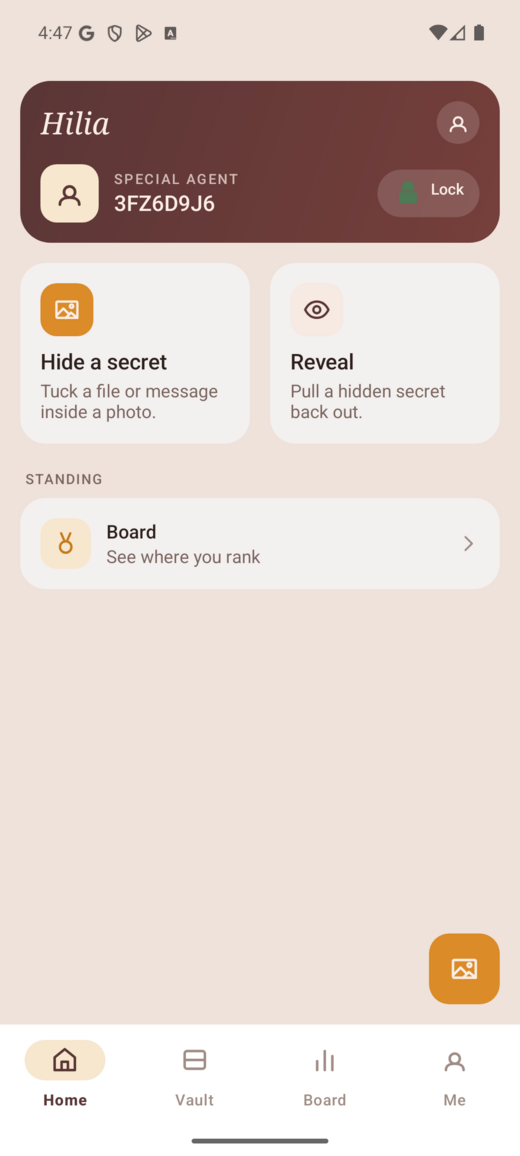
التخطيط
ستجد على طول الجزء السفلي أربع علامات تبويب وزر إجراء واحد كبير:
| ما الغرض منه | |
|---|---|
| الصفحة الرئيسية | نقطة البداية الخاصة بك - سريعة إخفاء و كشف الاختصارات، وبنقرة واحدة قفل. |
| قبو | كل صورة قمت بإنشائها، في شبكة واحدة. هذا هو المكان الذي تعيش فيه ملفاتك المخفية. |
| مجلس | لوحة المتصدرين XP الاختيارية. |
| أنا | ملفك الشخصي ومظهرك وجميع إعدادات الأمان. |
| إخفاء (الزر الأوسط) | ابدأ بإخفاء ملف جديد من أي مكان. |
إخفاء ملف داخل الصورة
اضغط على إخفاء
استخدم المركز إخفاء الزر، أو إخفاء البطاقة على الصفحة الرئيسية.
اختر الملف الذي تريد إخفاءه
اختر أي ملف - صورة، ملف PDF، ملاحظة، ملف مضغوط. تقوم HILIA بتخزينها بايت مقابل بايت، لذا ويعود تماما كما دخل.
دع HILIA يبني الصورة
يقوم HILIA بوضع ملفك داخل الصورة. تبدو النتيجة وتفتح كالمعتاد الصورة — لا أحد يستطيع أن يقول أنه يحمل أي شيء.
ابحث عنه في قبو الخاص بك
يتم حفظ الصورة النهائية مباشرة على جهازك قبو. تلك الصورة هو الخاص بك الملف المخفي - احتفظ به أو شاركه (انظر نقل الصور للخارج).
بالنسبة لأي شيء حساس، قم بتشفير الملف أولاً (أي تطبيق يقوم بإنشاء ملف يعمل الأرشيف)، ثم قم بإخفاء الملف المشفر. حتى لو هزم شخص ما الاختباء الطبقة، فإنها تحصل على نص مشفر، وليس بياناتك.
كشف ملف مخفي
الكشف يبدأ دائمًا من نفسك قبو - اخترت صورة تعرفها بالفعل يحمل شيئًا ما، بدلاً من البحث في لفة الكاميرا.
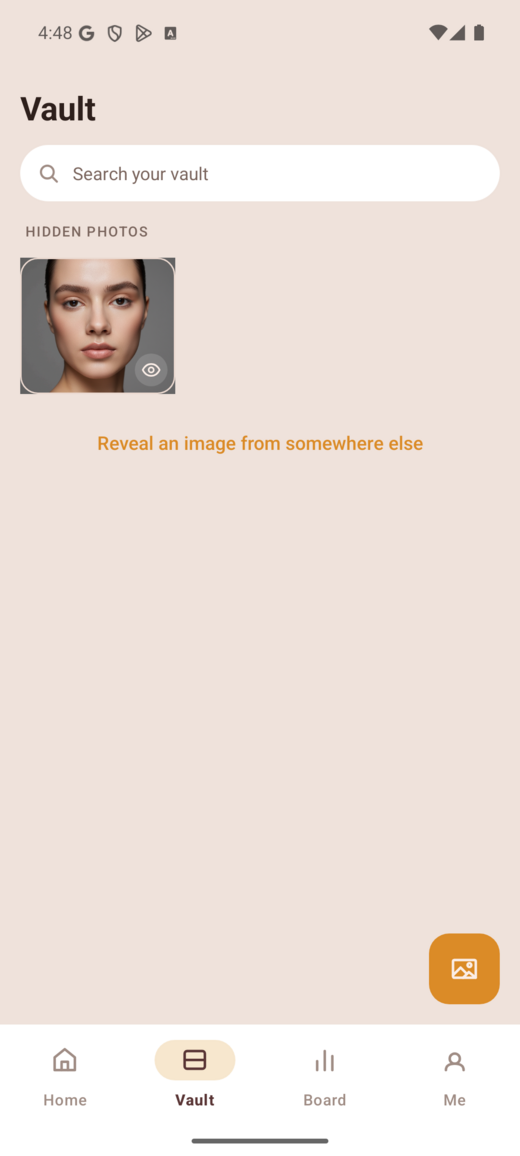
افتح الخزنة
اضغط على قبو علامة التبويب واختيار الصورة التي تريد فتحها.
أدخل رمز المرور
إذا كان الملف مقفلاً برمز مرور، فاكتبه لا يوجد انتعاش - هيليا لا تقوم أبدًا بتخزين رموز المرور، لذا فإن فقدانها يعني فقدان الملف.
احصل على ملفك مرة أخرى
يتم استخراج الملف الأصلي، وهو نفس اليوم الذي قمت بإخفائه فيه.
قفل التطبيق برمز مرور Vault
بشكل منفصل عن رمز المرور الخاص بأي ملف منفرد، يمكنك وضع قفل عليه كله التطبيق، لذا يظل Vault وكل ما فيه مغلقًا حتى تفتحه.
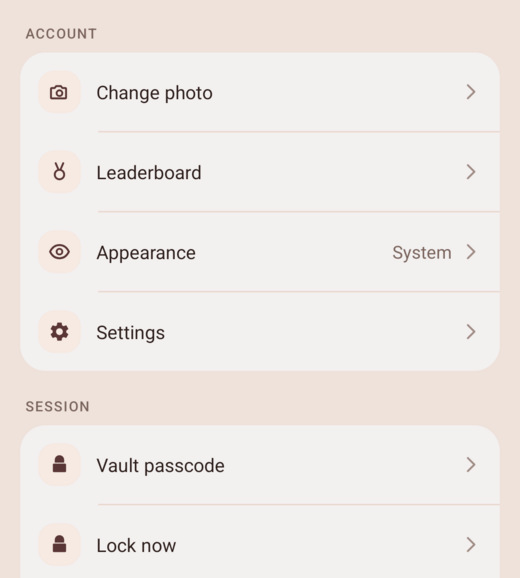
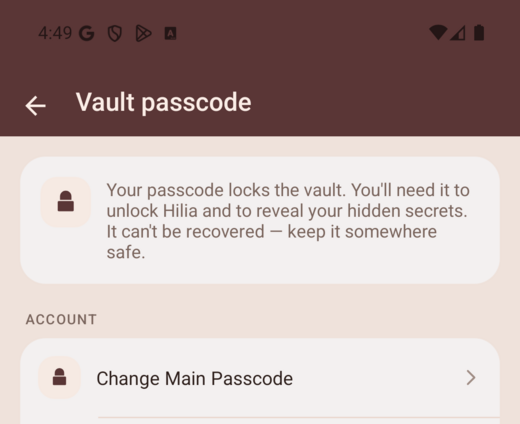
افتح إعدادات رمز المرور
اذهب الى أنا → رمز مرور Vault. (في حالة عدم تعيين رمز مرور حتى الآن، يعرض الصفحة الرئيسية أيضًا رمزًا قم بإعداد رمز المرور الرئيسي البطاقة كاختصار.)
قم بتعيين رمز المرور الرئيسي الخاص بك
اضغط تعيين رمز المرور الرئيسي واختيار واحد. من الآن فصاعدا، سيتم فتح HILIA على شاشة القفل.
افتح كيفما تشاء
على شاشة القفل، انقر فوق فتح وأدخل رمز المرور الخاص بك. يمكنك أيضًا تشغيله فتح البيومترية (بصمة الإصبع / الوجه) في الإعدادات — إنها كذلك إيقاف بشكل افتراضي، هكذا قمت بالاشتراك.
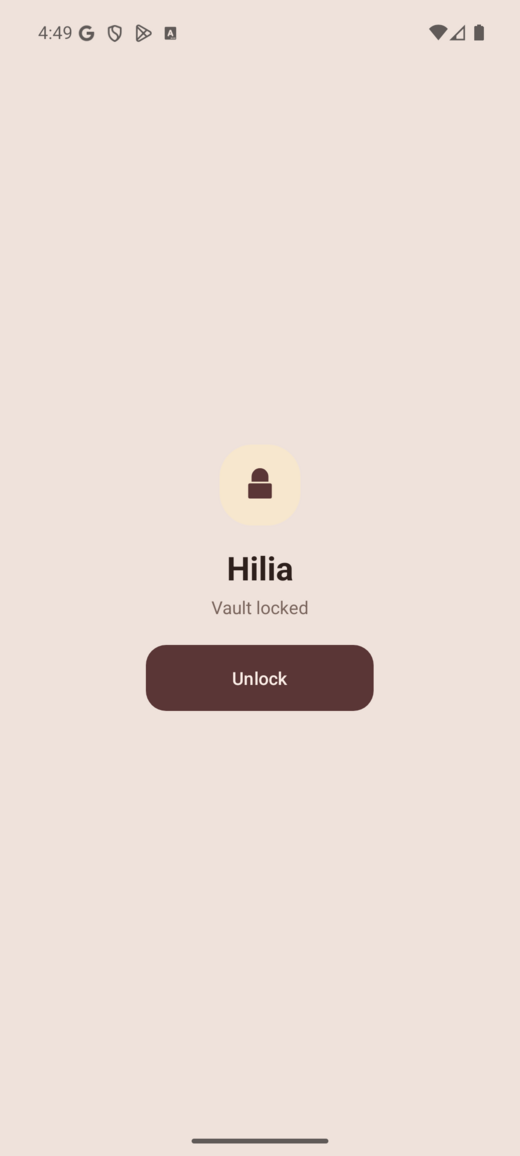
رمزا مرور مختلفان، ووظيفتان مختلفتان. أ رمز مرور الملف يحمي واحد مخفي الملف عند الكشف عنه. الخاص بك رمز مرور القبو قفل التطبيق نفسه. يمكنك استخدام على حد سواء.
القفل عند الطلب
ليس عليك الانتظار حتى يتم إغلاق التطبيق:
- الصفحة الرئيسية - اضغط على قفل زر في الأعلى.
- أنا — اضغط قفل الآن.
إما أن ينقلك أحدهما مباشرة إلى شاشة القفل.
تسلق اللوحة (اختياري)
ال مجلس علامة التبويب عبارة عن لوحة صدارة عالمية لـ XP - يمكنك كسب XP عند استخدام HILIA. إنه الاشتراك بالكامل:
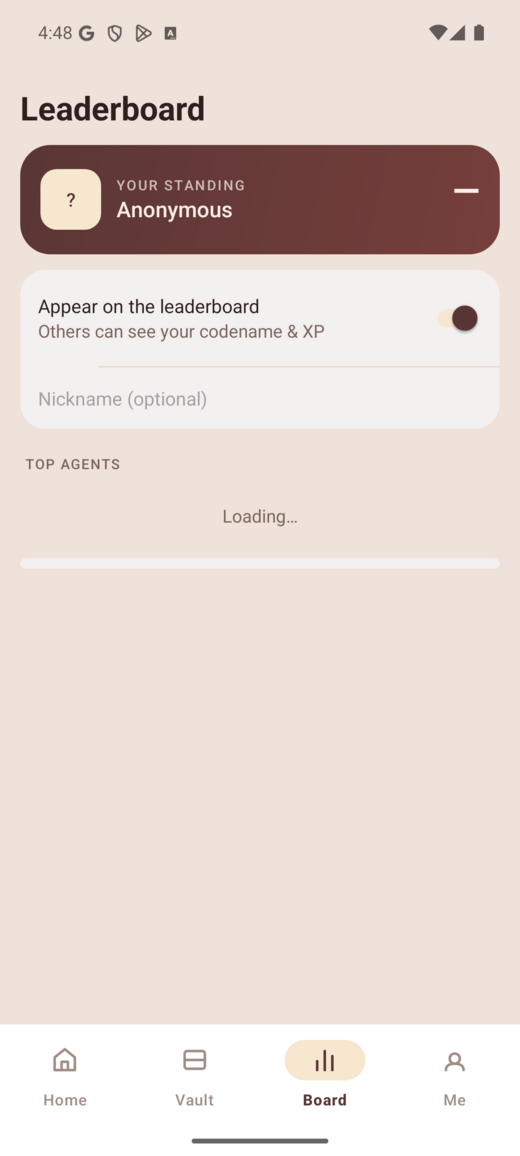
- مفتوح مجلس وقم بتسجيل الدخول باستخدام حساب Google / معرف تايو.
- اقلب ال الاشتراك التبديل للظهور على اللوحة.
- قم بتعيين لقب إذا كنت تفضل عدم إظهار اسم حسابك.
غير مهتم؟ تخطي علامة التبويب - لا شيء يتعلق بالإخفاء أو الكشف أو أن Vault الخاص بك يحتاج إليه.
نقل الصور من هاتفك
صورة ستيغو لا تنجو إلا إذا سافرت لم يمسها. تطبيقات الدردشة والاجتماعية تقوم المنصات بإعادة ضغط الصور، مما يؤدي إلى تدمير الملف المخفي بهدوء.
- افعل أرسلها ك ملف / المرفق — رابط محرك الأقراص، أو مرفق البريد الإلكتروني، أو نقل الكابل.
- لا تفعل ذلك أرسلها كصورة مضمنة في برنامج المراسلة، أو انشرها في موجز ويب.
تظهر الصور الموجودة في التطبيق على أداة الويب أيضا (والعكس صحيح)، طالما حيث لا يتم إعادة ضغط الملف أثناء النقل. انظر إخفاء وكشف للقواعد الكاملة.
أين التالي
- رموز المرور والأمن - ما الذي يفعله رمز المرور، وما الذي يمكن لإخفاء المعلومات الدفاع عنه وما لا يمكن الدفاع عنه.
- اختيار طريقة الاختباء - القدرة مقابل قابلية الاكتشاف.
- نظرة عامة على تطبيق أندرويد - كيفية مقارنة التطبيق بأداة الويب.