
Verwendung der Android-App
Die HILIA-App verbirgt Dateien in normalen Fotos und hält diese Fotos privat Tresor auf Ihrem Telefon und kann die gesamte App hinter einem Passcode sperren. Alles dran Diese Seite geschieht auf dem Gerät – es wird nichts hochgeladen, um es zu verbergen oder preiszugeben.
Holen Sie sich HILIA bei Google Play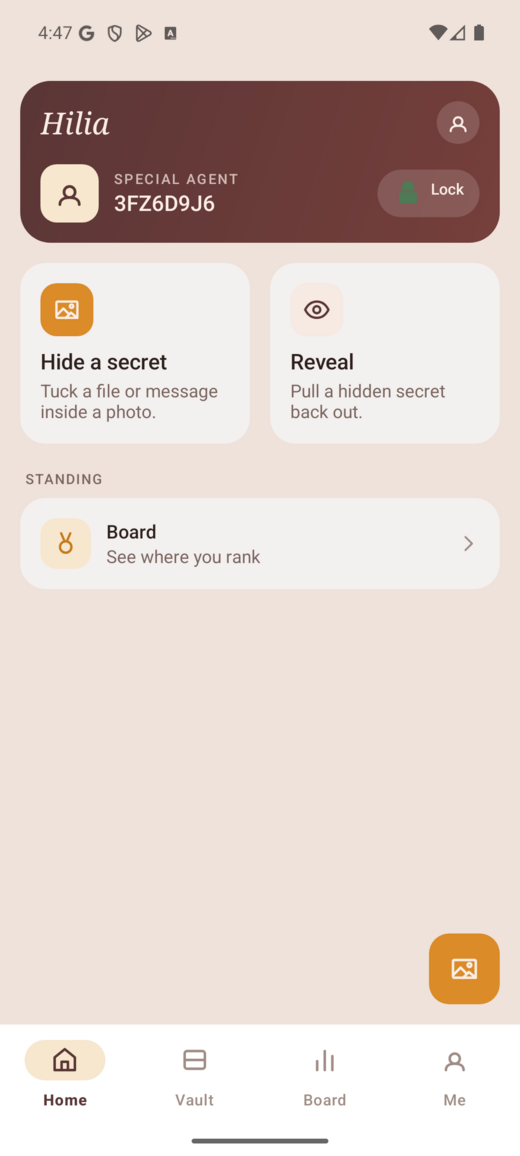
Das Layout
Unten finden Sie vier Registerkarten und eine große Aktionsschaltfläche:
| Wofür es ist | |
|---|---|
| Zuhause | Ihr Ausgangspunkt – schnell Verstecken und Enthüllen Verknüpfungen und ein One-Tap Sperren. |
| Tresor | Jedes Bild, das Sie gemacht haben, in einem Raster. Hier befinden sich Ihre versteckten Dateien. |
| Vorstand | Die optionale XP-Bestenliste. |
| Ich | Ihr Profil, Ihr Erscheinungsbild und alle Sicherheitseinstellungen. |
| Verstecken (mittlere Taste) | Beginnen Sie damit, eine neue Datei von überall aus zu verstecken. |
Verstecken Sie eine Datei in einem Foto
Tippen Sie auf Ausblenden
Nutzen Sie die Mitte Verstecken Taste oder die Verstecken Karte auf Startseite.
Wählen Sie die Datei aus, die Sie ausblenden möchten
Wählen Sie eine beliebige Datei aus – ein Foto, ein PDF, eine Notiz, eine ZIP-Datei. HILIA speichert es also Byte für Byte Es kommt genau so zurück, wie es hineingegangen ist.
Lassen Sie HILIA das Bild gestalten
HILIA fügt Ihre Datei in ein Bild ein. Das Ergebnis sieht aus und öffnet sich wie ein gewöhnliches Foto – niemand kann erkennen, dass es etwas trägt.
Finden Sie es in Ihrem Tresor
Das fertige Bild wird direkt auf Ihrem Computer gespeichert Tresor. Dieses Bild ist dein versteckte Datei – behalten Sie sie oder teilen Sie sie (siehe bewegte Bilder heraus).
Verschlüsseln Sie bei sensiblen Inhalten zuerst die Datei (jede App, die eine verschlüsselte Datei erstellt). Archiv funktioniert), dann verstecken Sie die verschlüsselte Datei. Auch wenn jemand das Versteck besiegt Schicht erhalten sie Chiffretext, nicht Ihre Daten.
Enthülle eine versteckte Datei
Offenlegung beginnt immer bei Ihnen selbst Tresor – Sie wählen ein Bild aus, das Sie bereits kennen trägt etwas, anstatt Ihre Kamerarolle zu durchsuchen.
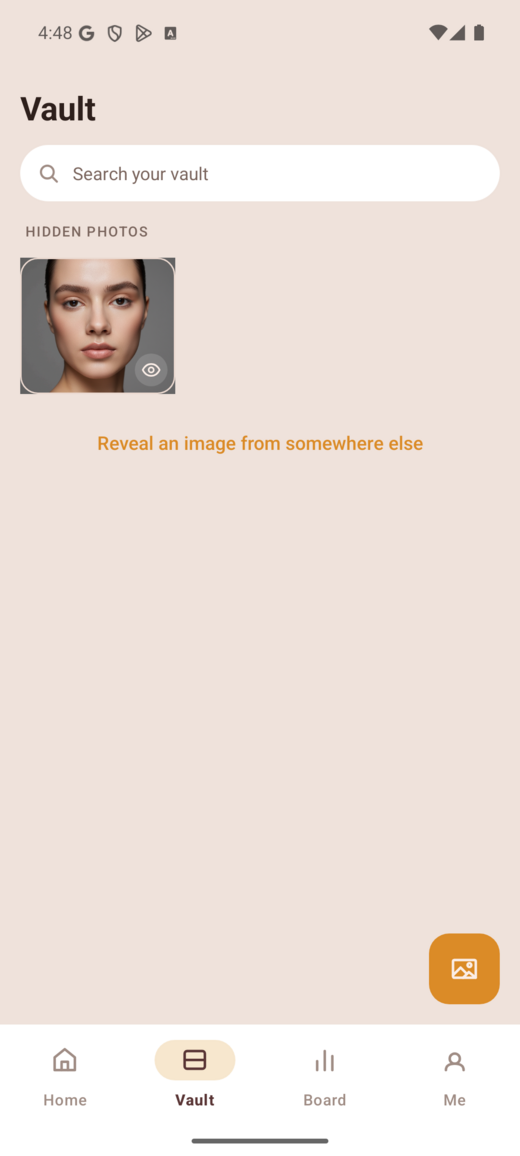
Öffne den Tresor
Tippen Sie auf Tresor Klicken Sie auf die Registerkarte und wählen Sie das Bild aus, das Sie öffnen möchten.
Geben Sie den Passcode ein
Wenn die Datei mit einem Passcode gesperrt wurde, geben Sie ihn ein. Den gibt es keine Erholung – HILIA speichert niemals Passcodes, daher bedeutet ein verlorener Passcode eine verlorene Datei.
Holen Sie sich Ihre Datei zurück
Die Originaldatei wird extrahiert, identisch mit dem Tag, an dem Sie sie versteckt haben.
Sperren Sie die App mit einem Vault-Passcode
Unabhängig vom Passcode einer einzelnen Datei können Sie eine Sperre einrichten das Ganze App, sodass der Tresor und alles darin geschlossen bleiben, bis Sie ihn entsperren.
Öffnen Sie die Passcode-Einstellungen
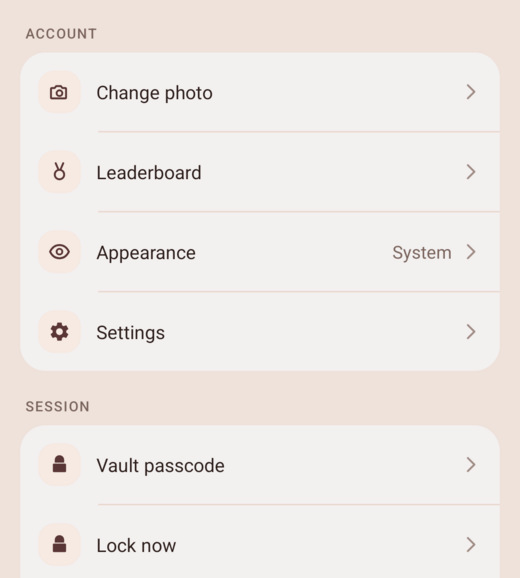
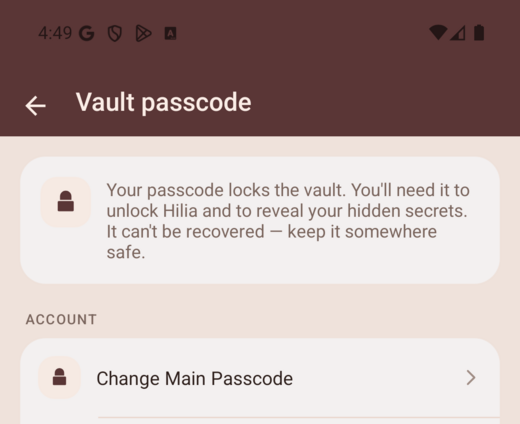
Gehe zu Ich → Vault-Passcode. (Wenn noch kein Passcode festgelegt ist, zeigt Home auch eine an Richten Sie einen Hauptpasscode ein Karte als Verknüpfung verwenden.)
Legen Sie Ihren Hauptpasscode fest
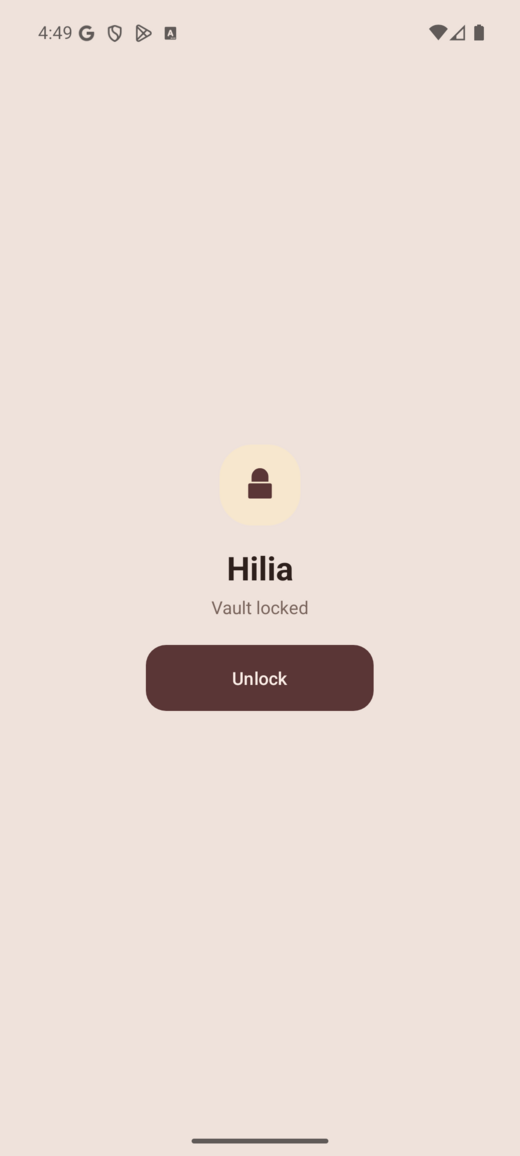
Tippen Sie auf Legen Sie den Hauptpasscode fest und wähle eines aus. Von nun an öffnet HILIA einen Sperrbildschirm.
Entsperren Sie, wie Sie möchten
Tippen Sie auf dem Sperrbildschirm auf Entsperren und geben Sie Ihren Passcode ein. Sie können es auch einschalten Biometrische Entsperrung (Fingerabdruck / Gesicht) in den Einstellungen – es ist standardmäßig deaktiviert, also Sie entscheiden sich dafür.
Zwei verschiedene Passwörter, zwei verschiedene Jobs. A Datei-Passcode schützt einen im Verborgenen Datei, wenn Sie sie preisgeben. Ihr Tresor-Passcode sperrt die App selbst. Sie können verwenden beides.
Sperren nach Bedarf
Sie müssen nicht warten, bis die App geschlossen wird:
- Zuhause – Tippen Sie auf Sperren Knopf oben.
- Ich – tippen Jetzt sperren.
Entweder führt Sie direkt zum Sperrbildschirm.
Auf das Brett klettern (optional)
Die Vorstand Auf der Registerkarte „HILIA“ finden Sie eine globale XP-Bestenliste – Sie verdienen XP, wenn Sie HILIA nutzen. Es ist Vollständig Opt-in:
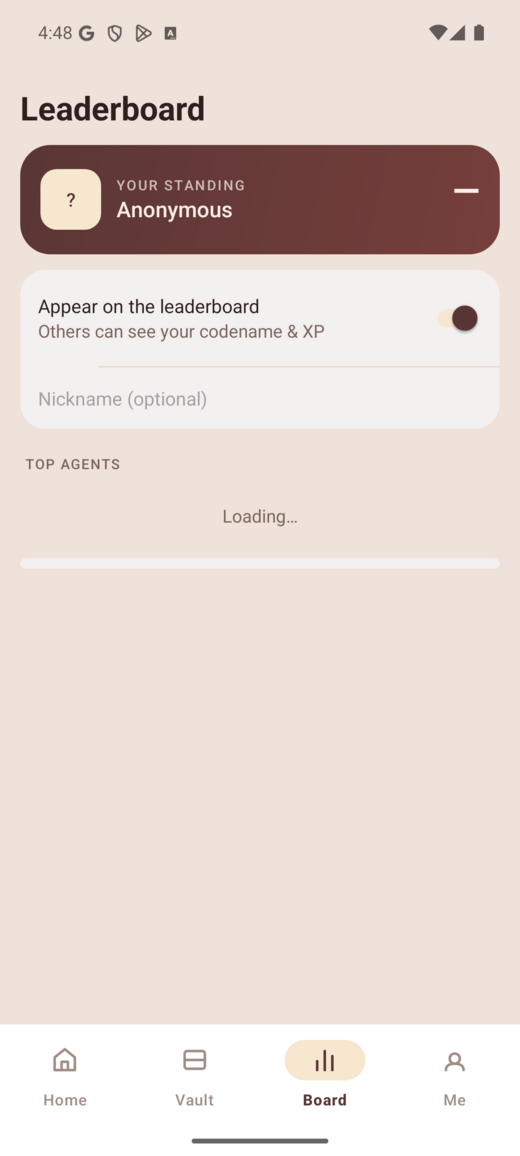
- Offen Vorstand und melden Sie sich mit Ihrem Google / an TYO-ID.
- Drehen Sie das um Opt-in Schalter, um auf der Tafel angezeigt zu werden.
- Legen Sie einen Spitznamen fest, wenn Sie Ihren Kontonamen lieber nicht anzeigen möchten.
Kein Interesse? Überspringen Sie die Registerkarte – nichts über Verstecken, Enthüllen oder Ihr Tresor braucht es.
Verschieben Sie Bilder von Ihrem Telefon
Ein Stego-Bild überlebt nur, wenn es reist unberührt. Chat-Apps und soziale Netzwerke Plattformen komprimieren Fotos erneut, wodurch die versteckte Datei stillschweigend zerstört wird.
- Tun Sie es Senden Sie es als Datei / Anhang – ein Laufwerkslink, ein E-Mail-Anhang oder eine Kabelübertragung.
- Nicht Senden Sie es als Inline-Foto in einem Messenger oder posten Sie es in einem Feed.
In der App erstellte Bilder werden angezeigt Web-Tool auch (und umgekehrt), solange da die Datei während der Übertragung nicht erneut komprimiert wird. Siehe Verstecken und offenbaren für die vollständigen Regeln.
Wohin als nächstes
- Passwörter und Sicherheit – was der Passcode bewirkt und wogegen Steganographie schützen kann und wogegen nicht.
- Auswahl einer Versteckmethode – Kapazität vs. Erkennbarkeit.
- Übersicht über Android-Apps – wie die App im Vergleich zum Web-Tool abschneidet.