
Met behulp van de Android-app
De HILIA-app verbergt bestanden in gewone foto's en houdt die foto's privé Kluis op uw telefoon en kunt de hele app achter een toegangscode vergrendelen. Alles aan deze pagina vindt plaats op het apparaat - er wordt niets geüpload om te verbergen of te onthullen.
Verkrijg HILIA via Google Play
De indeling
Onderaan vind je vier tabbladen en één grote actieknop:
| Waar het voor is | |
|---|---|
| Thuis | Uw startpunt: snel Verbergen en Onthullen snelkoppelingen en één tik Vergrendelen. |
| Kluis | Elke foto die je hebt gemaakt, in één raster. Dit is waar uw verborgen bestanden zich bevinden. |
| Bord | Het optionele XP-klassement. |
| Ik | Uw profiel, uiterlijk en alle beveiligingsinstellingen. |
| Verbergen (middelste knop) | Begin overal met het verbergen van een nieuw bestand. |
Verberg een bestand in een foto
Tik op Verbergen
Gebruik het centrum Verbergen knop, of de Verbergen kaart op Thuis.
Kies het bestand dat u wilt verbergen
Kies een bestand: een foto, een pdf, een notitie, een zip. HILIA slaat het byte voor byte op, dus het komt precies terug zoals het erin ging.
Laat HILIA de foto maken
HILIA stopt uw bestand in een afbeelding. Het resultaat ziet eruit en opent als een gewoon exemplaar foto – niemand kan zien dat er iets in zit.
Zoek het in uw kluis
De voltooide foto wordt rechtstreeks in uw account opgeslagen Kluis. Die foto is jouw verborgen bestand — bewaar het of deel het (zie beelden naar buiten verplaatsen).
Voor alles wat gevoelig is, codeert u eerst het bestand (elke app die een gecodeerd bestand maakt). archiefwerken) en verberg vervolgens het gecodeerde bestand. Zelfs als iemand de schuilplaats verslaat laag, ze krijgen cijfertekst, niet uw gegevens.
Onthul een verborgen bestand
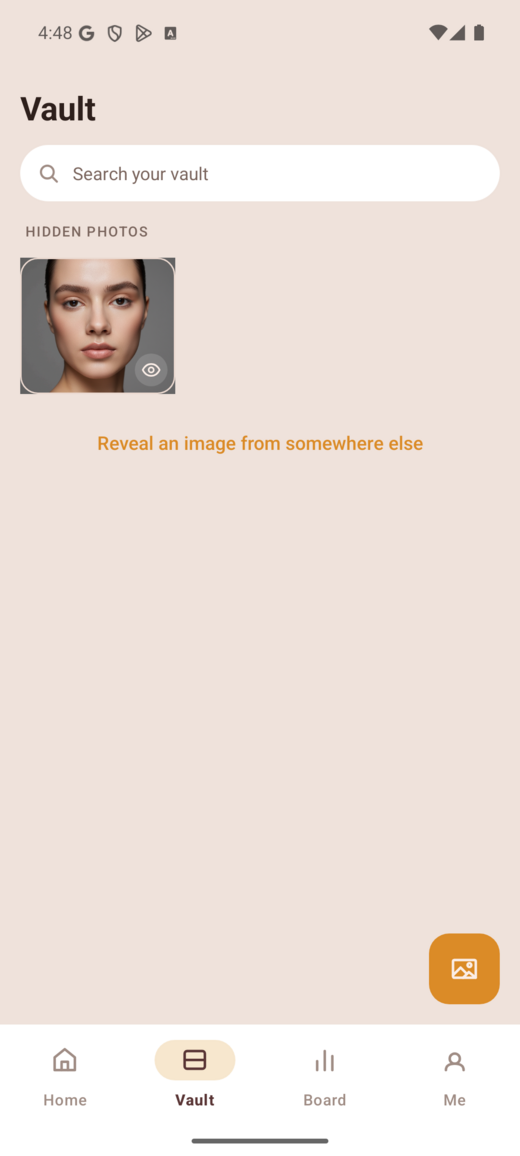
Onthulling begint altijd vanuit jezelf Kluis — je kiest een foto die je al kent draagt iets, in plaats van door je filmrol te jagen.
Open de kluis
Tik op de Kluis tabblad en kies de afbeelding die u wilt openen.
Voer de toegangscode in
Als het bestand is vergrendeld met een toegangscode, typt u deze in. Er is geen herstel – HILIA slaat nooit toegangscodes op, dus een verloren code betekent een verloren bestand.
Haal je bestand terug
Het originele bestand wordt uitgepakt, identiek aan de dag waarop u het verborg.
Vergrendel de app met een Vault-toegangscode
Los van de toegangscode voor elk afzonderlijk bestand kunt u er een slot op zetten het geheel app, zodat de kluis en alles daarin gesloten blijven totdat u deze ontgrendelt.
Open de toegangscode-instellingen
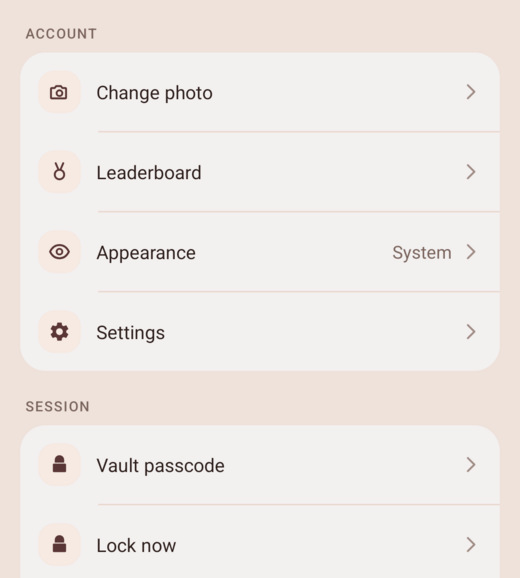
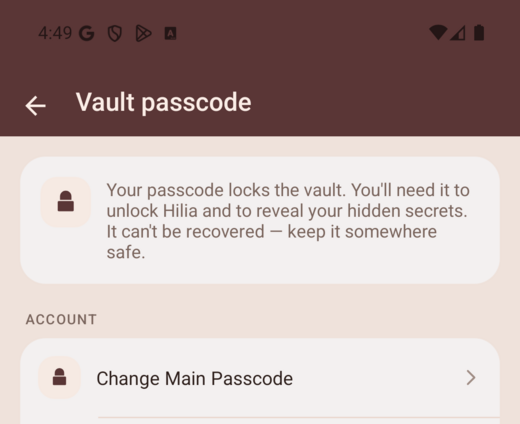
Ga naar Ik → Kluistoegangscode. (Als er nog geen toegangscode is ingesteld, toont Home ook een Stel een hoofdtoegangscode in kaart als snelkoppeling.)
Stel uw hoofdtoegangscode in
Tik Hoofdtoegangscode instellen en kies er één. Vanaf nu wordt HILIA geopend op een vergrendelscherm.
Ontgrendel hoe je maar wilt
Tik op het vergrendelscherm op Ontgrendelen en voer uw toegangscode in. Je kunt ook inschakelen biometrische ontgrendeling (vingerafdruk / gezicht) in instellingen - het is standaard uitgeschakeld, dus u meldt zich aan.
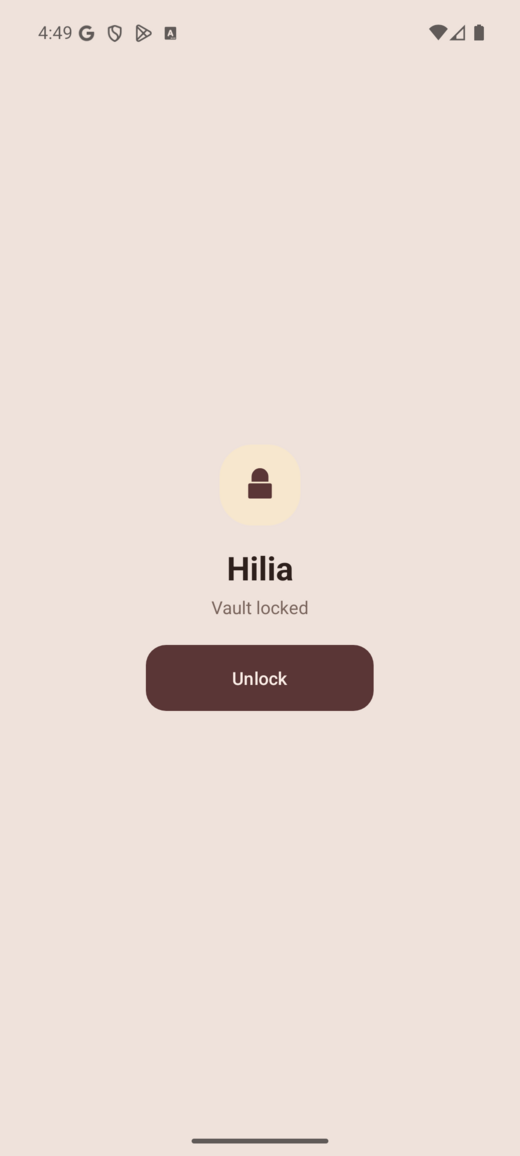
Twee verschillende toegangscodes, twee verschillende taken. EEN toegangscode voor bestand beschermt iemand die verborgen is bestand wanneer u het onthult. Jouw Wachtwoord van de kluis vergrendelt de app zelf. Je kunt gebruiken beide.
Vergrendeling op aanvraag
Je hoeft niet te wachten tot de app sluit:
- Thuis — tik op de Vergrendelen knop bovenaan.
- Ik - tik Vergrendel nu.
Beide brengen je rechtstreeks naar het vergrendelscherm.
Beklim het bord (optioneel)
De Bord tabblad is een wereldwijd XP-klassement; je verdient XP als je HILIA gebruikt. Het is volledig opt-in:
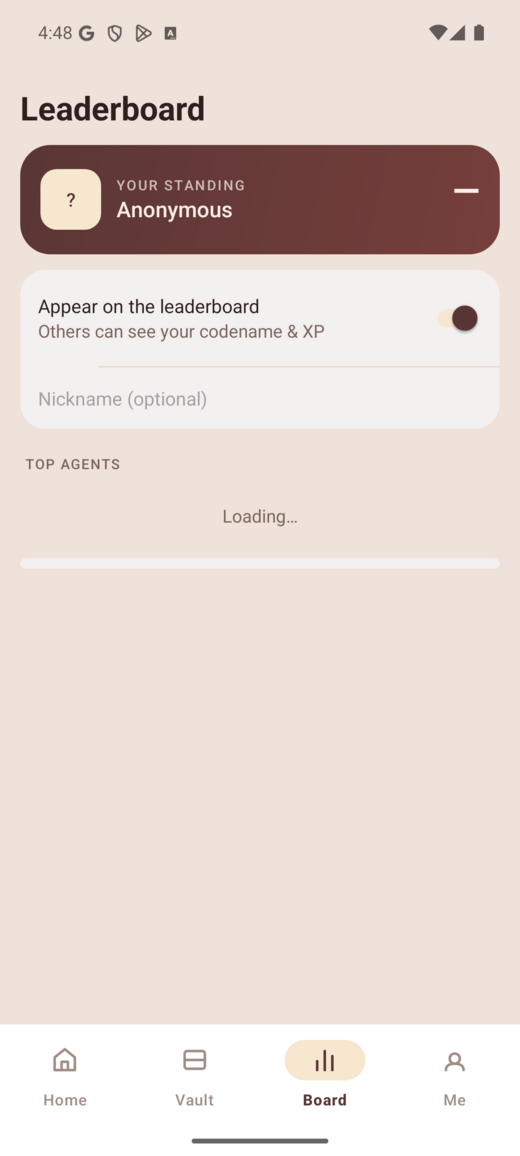
- Openen Bord en log in met uw Google / TYO ID.
- Draai de aanmelden schakelaar om op het bord te verschijnen.
- Stel een bijnaam in als u uw accountnaam liever niet laat zien.
Niet geïnteresseerd? Sla het tabblad over: niets over verbergen, onthullen of uw kluis heeft dit nodig.
Afbeeldingen vanaf uw telefoon verplaatsen
Een stegobeeld overleeft alleen als het reist onaangeroerd. Chat-apps en sociaal platforms comprimeren foto's opnieuw, waardoor het verborgen bestand stilletjes wordt vernietigd.
- Doen stuur het als een bestand / bijlage — een schijfkoppeling, e-mailbijlage of kabeloverdracht.
- Niet doen stuur het als een inline foto in een messenger of plaats het in een feed.
Afbeeldingen gemaakt in de app worden onthuld op de webtool ook (en omgekeerd), zo lang omdat het bestand tijdens het transport niet opnieuw wordt gecomprimeerd. Zie Verbergen & onthullen voor de volledige regels.
Waar de volgende
- Toegangscodes en beveiliging – wat de toegangscode doet en waartegen steganografie zich wel en niet kan verdedigen.
- Een verbergmethode kiezen — capaciteit versus detecteerbaarheid.
- Overzicht Android-apps — hoe de app zich verhoudt tot de webtool.