
使用 Android 应用
HILIA 应用可以把文件隐藏到普通照片中,将这些照片保存在手机上的私人 **Vault(保管库)**里, 并使用密码锁定整个应用。本页介绍的操作都在设备本地完成;隐藏或恢复文件时不会上传任何内容。
前往 Google Play 下载 HILIA
页面布局
底部有四个选项卡和一个醒目的操作按钮:
| 项目 | 用途 |
|---|---|
| Home | 起始页面:提供 Hide、Reveal 快捷入口和一键 Lock。 |
| Vault | 以网格显示你创建的所有隐写图像;隐藏文件都保存在这里。 |
| Board | 可选的 XP 排行榜。 |
| Me | 个人资料、外观和所有安全设置。 |
| Hide(中央按钮) | 从应用内任意位置开始隐藏新文件。 |
把文件隐藏到照片中
点击 Hide
点击中间的 Hide 按钮,或 Home 页面上的 Hide 卡片。
选择要隐藏的文件
选择任意文件,例如照片、PDF、笔记或 zip。HILIA 会逐字节保存,因此恢复后的文件与原文件完全一致。
让 HILIA 生成图像
HILIA 会把文件藏进一张图像。结果看起来和打开时都像普通照片,别人无法凭肉眼判断其中藏有内容。
对于敏感文件,请先加密文件(任何能创建加密压缩包的应用都可以),再隐藏加密后的文件。 即使有人破解隐藏层,得到的也只是密文,而不是你的原始数据。
恢复隐藏文件
恢复操作始终从你自己的 Vault 开始。你需要选择一张已知承载了内容的图像, 无需在系统相册中逐一查找。
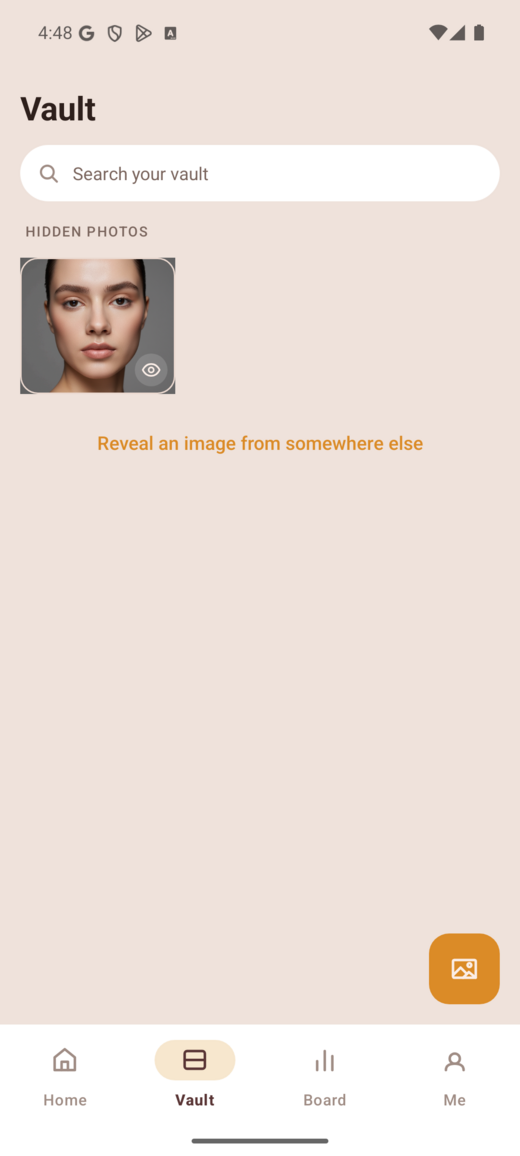
打开 Vault
点击 Vault 选项卡,然后选择需要打开的图像。
输入密码
如果文件受密码保护,请输入对应密码。密码无法找回;HILIA 从不存储密码, 因此密码丢失就意味着文件无法恢复。
取回文件
应用会提取原始文件,其内容与隐藏当天完全一致。
使用 Vault 密码锁定应用
除了为单个文件设置密码,你还可以锁定整个应用。解锁前,Vault 及其中的所有内容都会保持关闭。
打开密码设置
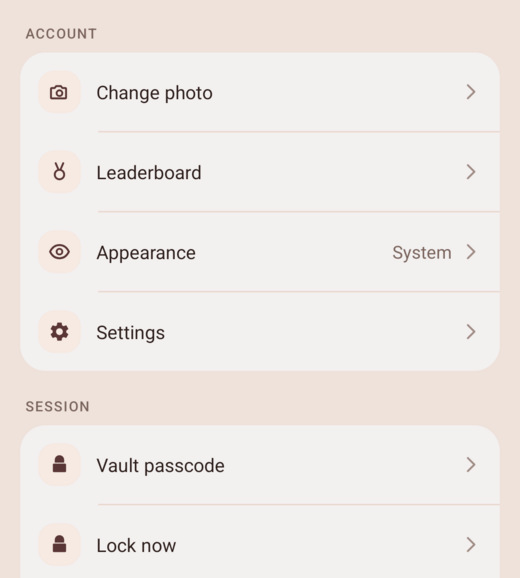
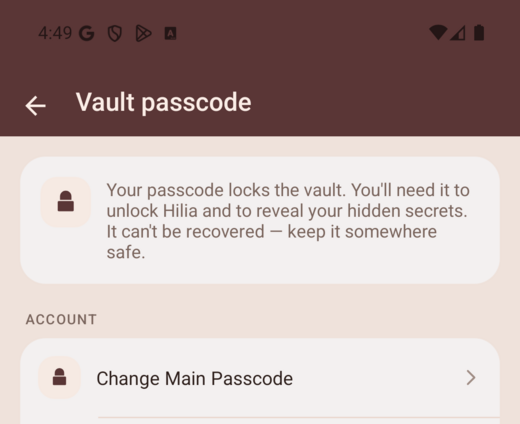
前往 Me → Vault passcode。(尚未设置密码时,Home 还会显示 Set up a main passcode 卡片作为快捷入口。)
设置主密码
点击 Set main passcode 并选择一个密码。此后,HILIA 启动时会先显示锁屏。
选择解锁方式
在锁屏上点击 Unlock 并输入密码。也可以在设置中开启 biometric unlock (指纹或面部识别)。该功能默认关闭,需要主动启用。
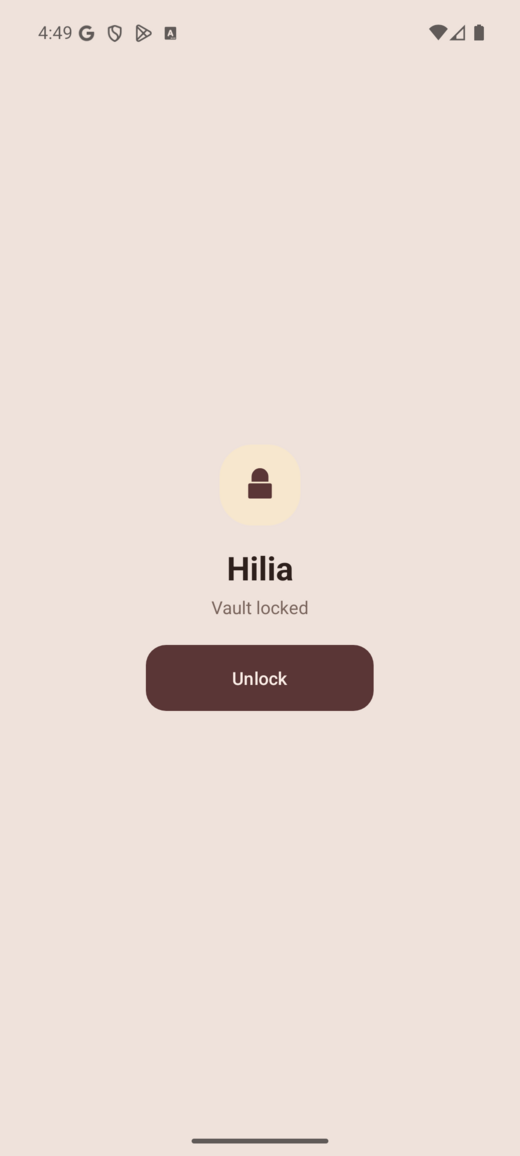
两种密码承担不同作用。文件密码用于在 Reveal 时保护一个隐藏文件; Vault 密码用于锁定应用本身。两者可以同时使用。
随时锁定
无需等到应用关闭:
- 在 Home 中,点击顶部的 Lock 按钮。
- 在 Me 中,点击 Lock now。
任一操作都会立即打开锁屏。
参与 Board 排行榜(可选)
Board 选项卡是一个全球 XP 排行榜;使用 HILIA 时可以获得 XP。是否参与完全由你决定:
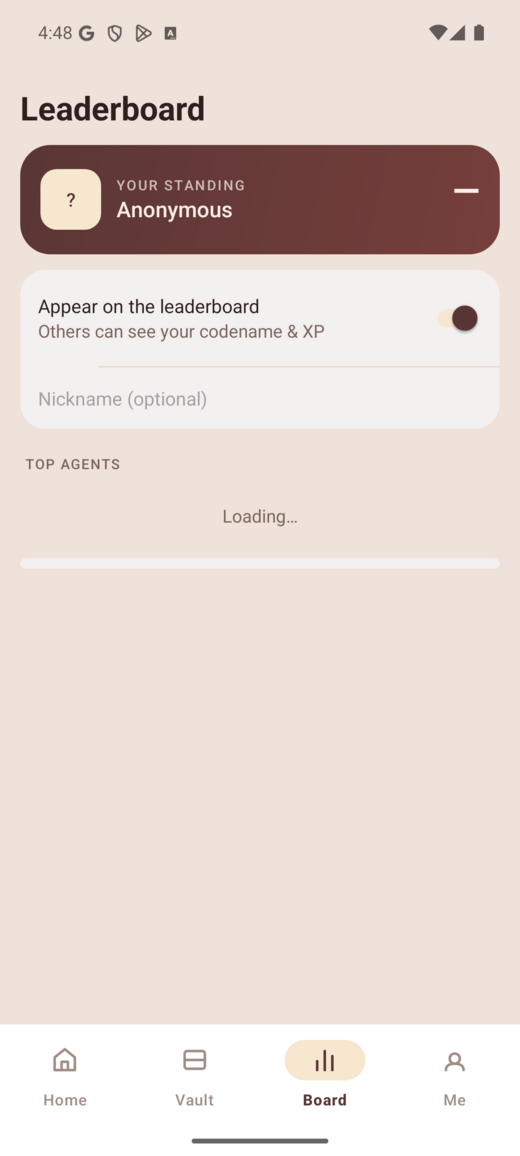
- 打开 Board,然后使用 Google 或 TYO ID 登录。
- 打开 opt-in 开关,让自己出现在排行榜中。
- 如果不想显示账户名称,可以设置昵称。
不感兴趣?直接跳过此选项卡即可。Hide、Reveal 和 Vault 都不依赖排行榜。
从手机传出图像
只有在传输过程中保持原始文件不变,隐写图像中的数据才能保留。聊天应用和社交平台会重新压缩照片, 从而在不易察觉的情况下破坏隐藏文件。
- 应该以文件或附件形式发送,例如云盘链接、电子邮件附件或数据线传输。
- 不要在聊天应用中以内嵌照片形式发送,也不要发布到社交动态中。
只要文件在传输中没有被重新压缩,Android 应用生成的图像也可以在网页工具中恢复, 反之亦然。完整规则请参阅隐藏与恢复。
接下来可以阅读
- 密码与安全 — 密码的作用,以及隐写术能够和不能防范的风险。
- 选择隐藏方法 — 容量与可检测性之间的取舍。
- Android 应用概览 — 比较 Android 应用与网页工具。