
使用 Android 應用程式
HILIA 應用程式將檔案隱藏在普通照片中,將這些照片保密 避難所 在您的手機上,並可以用密碼鎖定整個應用程式。一切都在 此頁面發生在裝置上 - 沒有上傳任何內容來隱藏或顯示。
在 Google Play 上取得 HILIA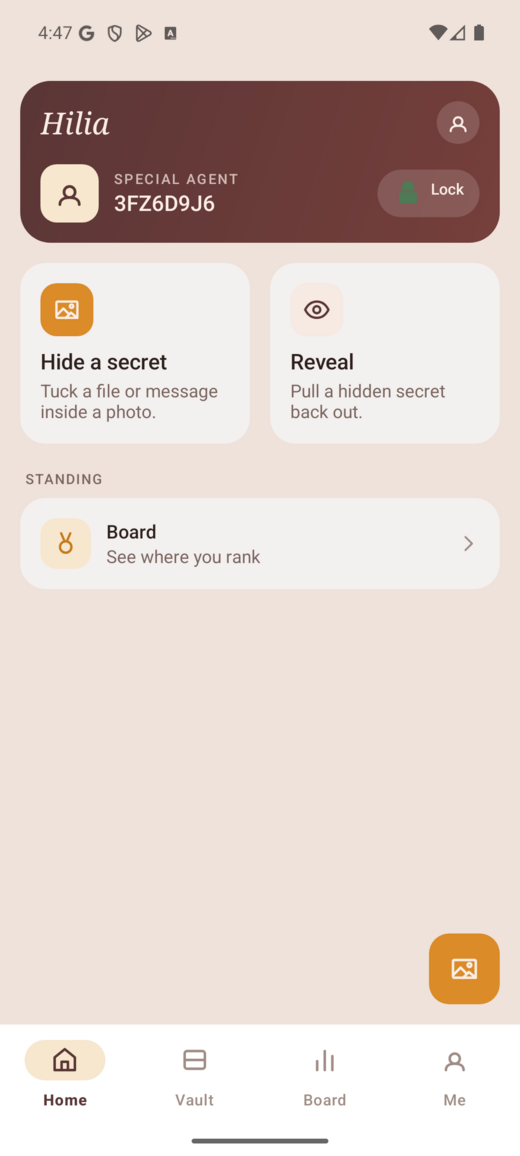
佈局
在底部,您會發現四個選項卡和一個大操作按鈕:
| 這是做什麼用的 | |
|---|---|
| 首頁 | 你的起點—快速 隱藏 和 揭示 快捷方式和一鍵式 鎖. |
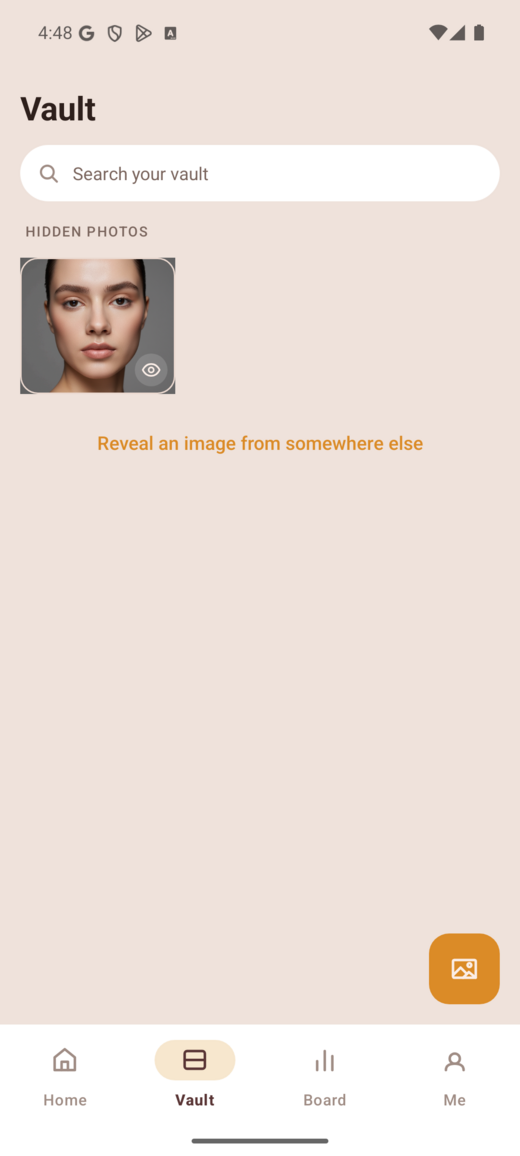
| 避難所 | 您製作的每張圖片都在一個網格中。這是您的隱藏檔案所在的位置。 |
| 董事會 | 可選的 XP 排行榜。 |
| 我 | 您的個人資料、外觀和所有安全設定。 |
| 隱藏 (中央鈕) | 開始從任何地方隱藏新檔案。 |
將檔案隱藏在照片中
點選隱藏
使用中心 隱藏 按鈕,或 隱藏 主頁上的卡。
選擇要隱藏的檔案
選擇任何檔案 - 照片、PDF、筆記、zip。 HILIA 逐位元組儲存它,因此 它回來時與進去時一模一樣。
讓 HILIA 建立藍圖
HILIA 將您的檔案隱藏在影像中。結果看起來和開啟就像一個普通的 照片-沒人能看出它攜帶著什麼東西。
對於任何敏感內容,請先加密檔案(任何進行加密的應用程式) 存檔作品),然後隱藏加密檔案。就算有人打敗了隱藏者 層,他們得到的是密文,而不是你的資料。
顯示隱藏檔案
揭秘永遠從自己開始 避難所 — 你選擇一張你已經知道的圖片 攜帶一些東西,而不是在相機膠卷中尋找。
開啟金庫
點選 避難所 選項卡並選擇您要開啟的圖片。
輸入密碼
如果檔案被密碼鎖定,請輸入密碼。有 沒有恢復 — 希利亞 從不儲存密碼,因此遺失密碼就表示檔案遺失。
取回你的檔案
原始檔案被提取,與您隱藏它的當天相同。
使用保險箱密碼鎖定應用程式
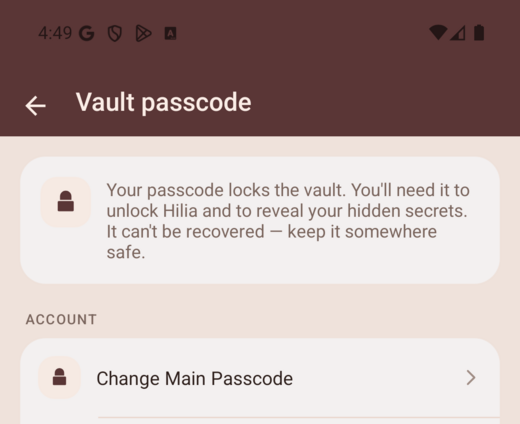
與任何單一檔案的密碼分開,您可以對 整體 應用程式,因此保險庫及其中的所有內容都會保持關閉狀態,直到您解鎖為止。
開啟密碼設定
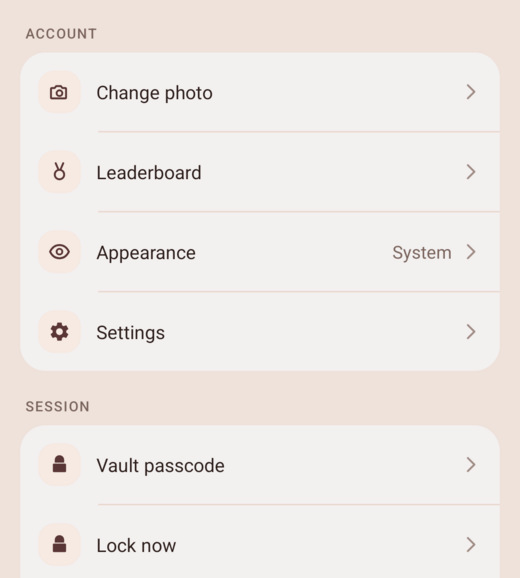
前往 我 → 金庫密碼。 (尚未設定密碼時,主頁也會顯示 設定主密碼 卡作為快捷方式。 )
設定您的主密碼
點選 設定主密碼 並選擇一個。從現在開始,HILIA 將開啟鎖定畫面。
隨心所欲地解鎖
在鎖定畫面上,點選 解鎖 並輸入您的密碼。您也可以開啟 生物辨識解鎖 (指紋/臉部)在設定中 - 這是 預設關閉,所以 你選擇加入。
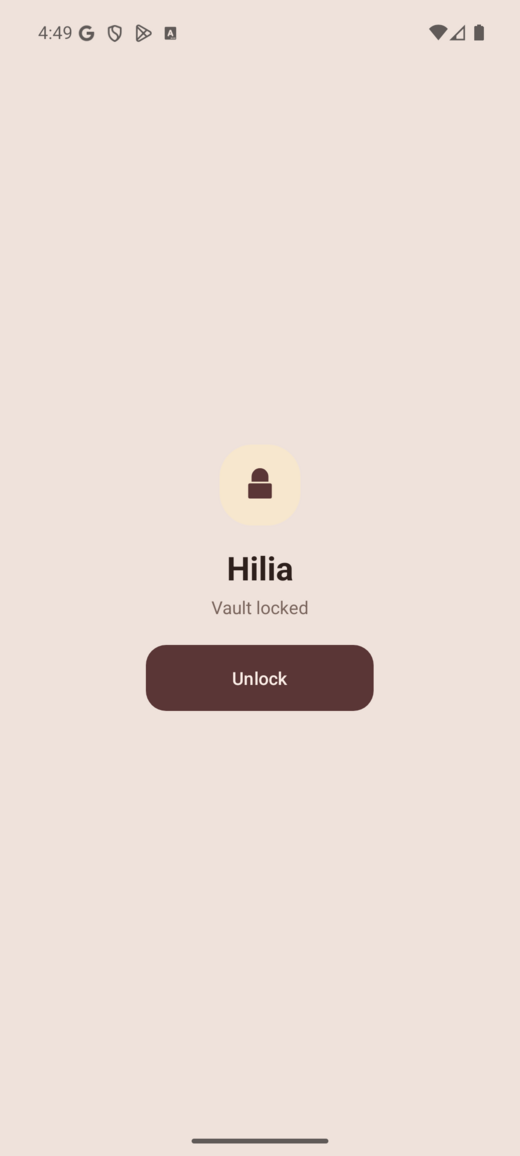
兩個不同的密碼,兩個不同的工作。一個 檔案密碼 保護一個隱藏的 當你透露它時歸檔。你的 保管庫密碼 鎖定應用程式本身。您可以使用 兩者都有。
按需鎖定
您不必等待應用程式關閉:
- 首頁 — 點選 鎖 按鈕在頂部。
- 我 — 點選 立即鎖定.
任一選項都會讓您直接進入鎖定畫面。
爬板(可選)
的 董事會 tab 是全球 XP 排行榜 — 您在使用 HILIA 時即可獲得 XP。這是 完全選擇加入:
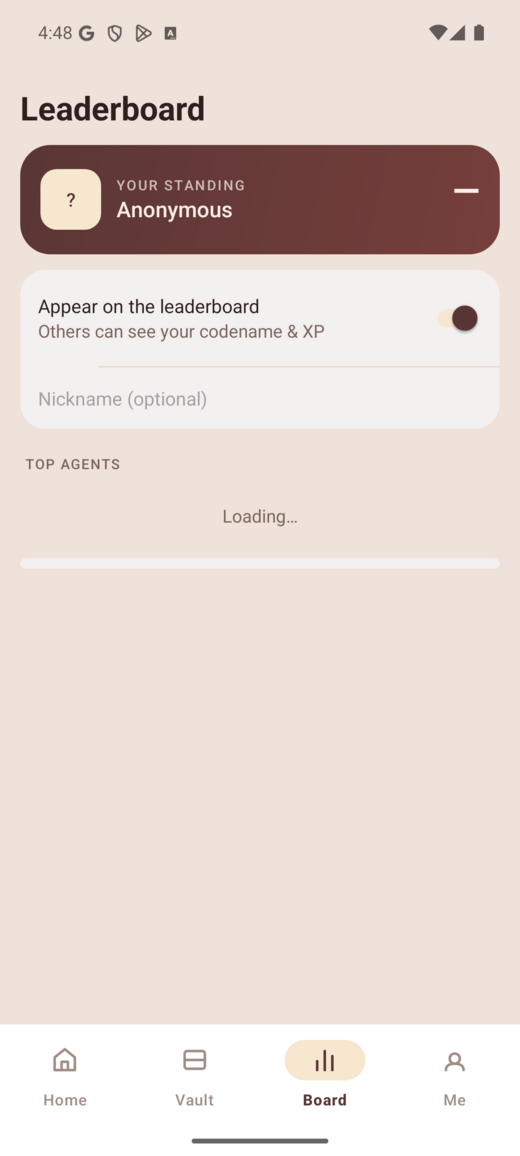
- 開啟 董事會 並使用您的 Google 登入 / 泰奧ID.
- 翻轉 選擇加入 切換到顯示在板上。
- 如果您不想顯示您的帳戶名,請設定暱稱。
不感興趣?跳過該標籤 - 隱藏、顯示或您的 Vault 都不需要它。
將影像從手機移走
隱寫圖片只有在傳播時才能儲存下來 未受影響的。聊天應用程式和社交 平臺會重新壓縮照片,從而悄悄地破壞隱藏檔案。
- 做 將其作為 檔案 / 附件 — 驅動器連結、電子郵件附件或電纜傳輸。
- 不要 將其作為內嵌照片傳送到 Messenger 中,或釋出到 Feed。
應用程式中製作的影象顯示在 網路工具 也是(反之亦然),只要 因為檔案在傳輸過程中不會重新壓縮。參見 隱藏和顯示 瞭解完整規則。
下一步去哪裡
- 密碼和安全 — 密碼的作用是什麼,以及隱寫術可以防禦什麼、不能防禦什麼。
- 選擇隱藏方法 — 容量與可檢測性。
- Android 應用程式概述 — 應用程式與網路工具的比較。