
Usando la aplicación de Android
La aplicación HILIA oculta archivos dentro de fotos normales y mantiene esas fotos en un lugar privado. Bóveda en su teléfono y puede bloquear toda la aplicación con un código de acceso. todo encendido esta página ocurre en el dispositivo: no se carga nada para ocultar o revelar.
Consigue HILIA en Google Play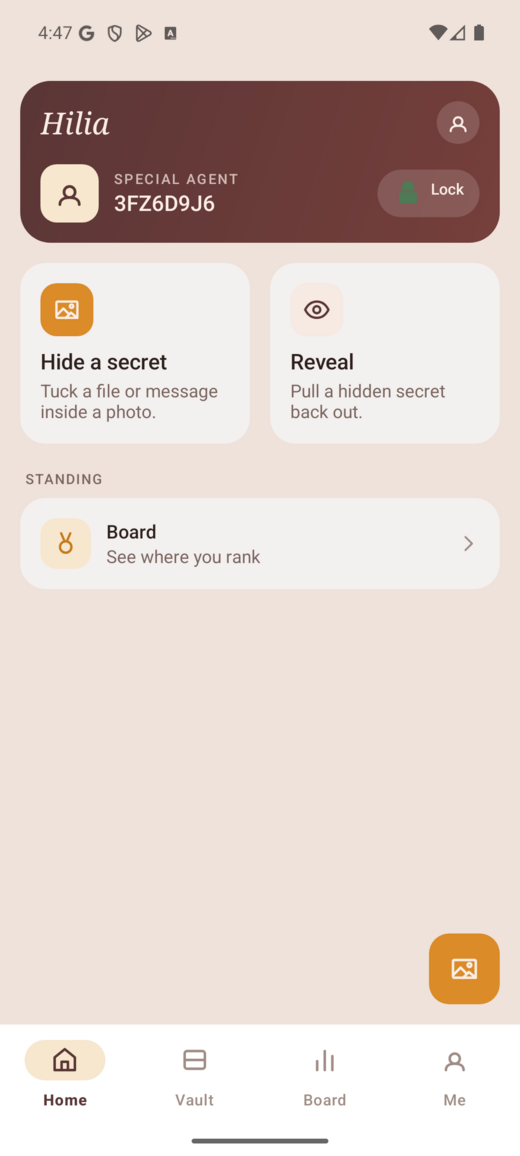
El diseño
En la parte inferior encontrarás cuatro pestañas y un gran botón de acción:
| para que es | |
|---|---|
| Inicio | Tu punto de partida: rápido Ocultar y revelar atajos y un toque Bloquear. |
| Bóveda | Cada imagen que has hecho, en una cuadrícula. Aquí es donde viven tus archivos ocultos. |
| tablero | La tabla de clasificación de XP opcional. |
| Yo | Su perfil, apariencia y todas las configuraciones de seguridad. |
| Ocultar (botón central) | Comience a ocultar un archivo nuevo desde cualquier lugar. |
Ocultar un archivo dentro de una foto
Toca Ocultar
usa el centro Ocultar botón, o el Ocultar tarjeta en Inicio.
Elija el archivo para ocultar
Elija cualquier archivo: una foto, un PDF, una nota, un zip. HILIA lo almacena byte por byte, por lo que vuelve exactamente como entró.
Deja que HILIA construya la imagen
HILIA guarda su archivo dentro de una imagen. El resultado se ve y se abre como un normal. foto: nadie puede decir que lleva algo.
Encuéntralo en tu bóveda
La imagen terminada se guarda directamente en tu Bóveda. esa foto es tu archivo oculto: guárdelo o compártalo (consulte moviendo imágenes).
Para cualquier cosa sensible, cifre el archivo primero (cualquier aplicación que haga un cifrado el archivo funciona), luego oculte el archivo cifrado. Incluso si alguien vence el escondite capa, obtienen texto cifrado, no sus datos.
Revelar un archivo oculto
Revelar siempre comienza desde lo tuyo. Bóveda — eliges una foto que ya conoces lleva algo, en lugar de buscar en el carrete de la cámara.
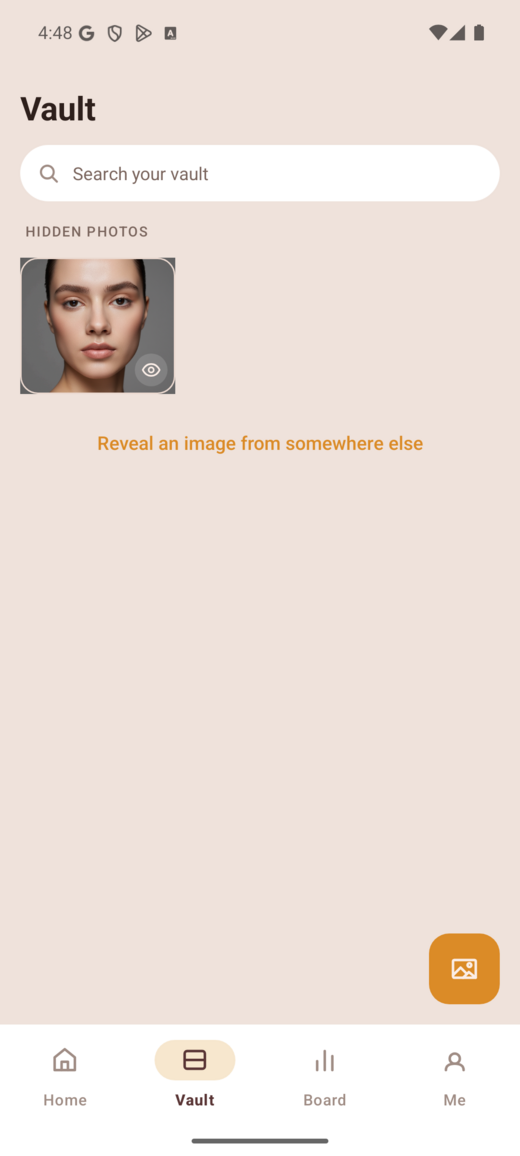
Abre la bóveda
Toca el Bóveda pestaña y elija la imagen que desea abrir.
Ingrese el código de acceso
Si el archivo fue bloqueado con un código de acceso, escríbalo. Hay sin recuperación -HILIA nunca almacena códigos de acceso, por lo que perder uno significa un archivo perdido.
Recupera tu archivo
Se extrae el archivo original, idéntico al día en que lo ocultaste.
Bloquee la aplicación con una contraseña de Vault
Independientemente del código de acceso de cualquier archivo, puede bloquearlo el todo aplicación, por lo que la Bóveda y todo lo que contiene permanecerá cerrado hasta que la desbloquees.
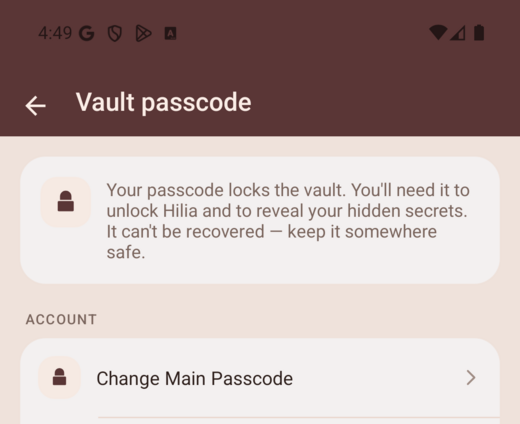
Abrir configuración de contraseña
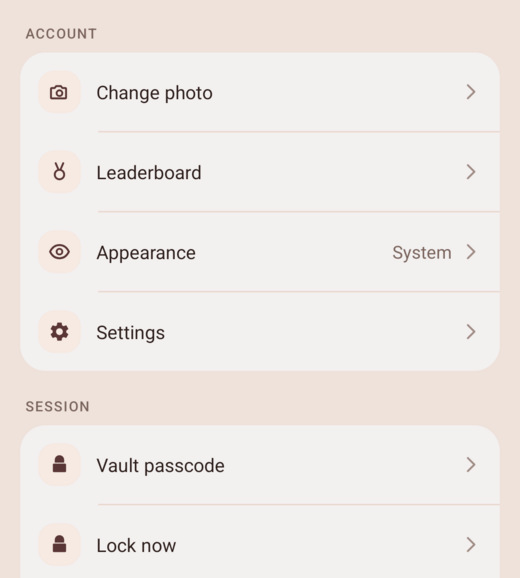
Ir a Yo → Código de acceso de la bóveda. (Cuando aún no se ha establecido ninguna contraseña, Inicio también muestra un Configurar una contraseña principal tarjeta como atajo.)
Establece tu contraseña principal
Toque Establecer contraseña principal y elige uno. De ahora en adelante, HILIA se abre en una pantalla de bloqueo.
Desbloquea como quieras
En la pantalla de bloqueo, toque Desbloquear e ingrese su contraseña. También puedes encender desbloqueo biométrico (huella digital / rostro) en la configuración: es desactivado por defecto, entonces usted opta por
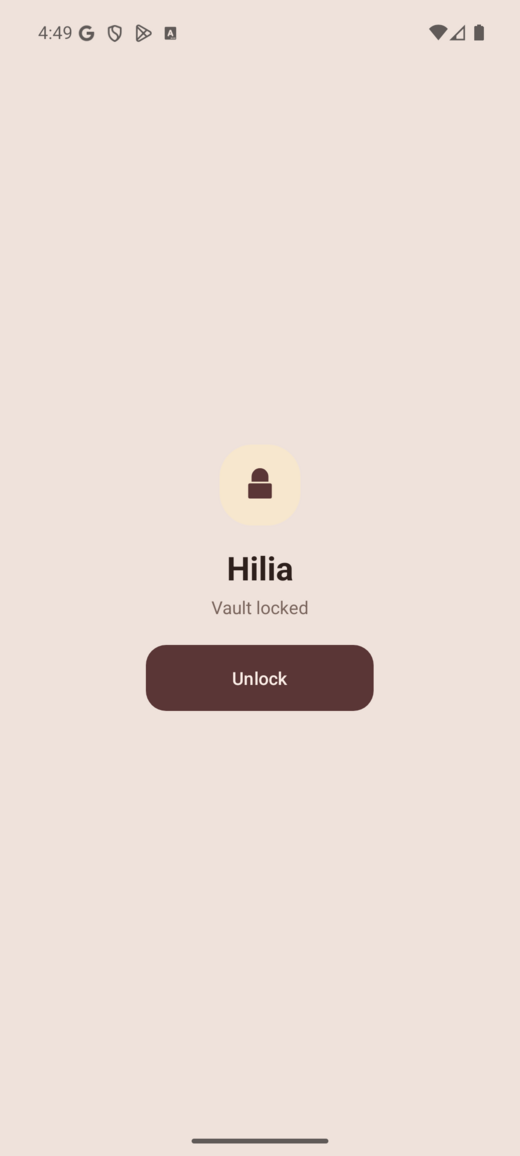
Dos contraseñas diferentes, dos trabajos diferentes. un código de acceso del archivo protege uno escondido archivo cuando lo reveles. tu Código de acceso de la bóveda bloquea la aplicación en sí. puedes usar ambos.
Bloqueo bajo demanda
No tienes que esperar a que se cierre la aplicación:
- Inicio — toca el Bloquear botón en la parte superior.
- Yo — toque Bloquear ahora.
Cualquiera de los dos te lleva directamente a la pantalla de bloqueo.
Sube al tablero (opcional)
el tablero La pestaña es una tabla de clasificación global de XP: obtienes XP mientras usas HILIA. es suscripción completa:
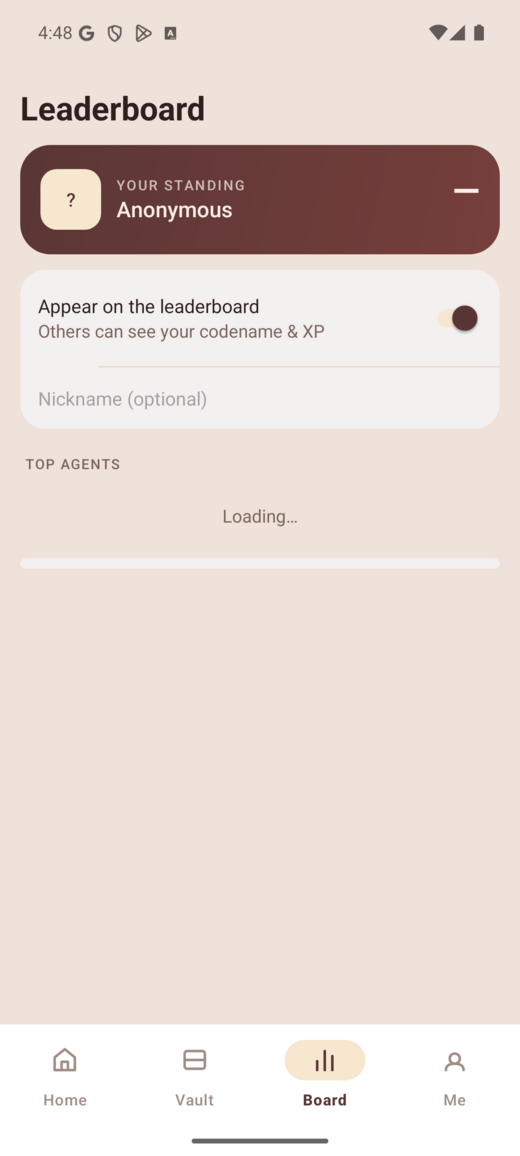
- Abierto tablero e inicia sesión con tu Google / ID TYO.
- Voltear el optar por cambiar para que aparezca en el tablero.
- Establece un apodo si prefieres no mostrar el nombre de tu cuenta.
¿No estás interesado? Omita la pestaña: nada sobre ocultar, revelar o su Bóveda lo necesita.
Mover imágenes fuera de tu teléfono
Una imagen de stego sólo sobrevive si viaja intacto. Aplicaciones de chat y redes sociales. Las plataformas vuelven a comprimir fotos, lo que destruye silenciosamente el archivo oculto.
- hacer enviarlo como un archivo / adjunto: un enlace de unidad, un archivo adjunto de correo electrónico o una transferencia por cable.
- no lo hagas envíala como una foto en línea en un messenger o publícala en un feed.
Las imágenes creadas en la aplicación se revelan en el herramienta web también (y viceversa), siempre y cuando ya que el archivo no se vuelve a comprimir en tránsito. Ver Ocultar y revelar para las reglas completas.
donde sigue
- Códigos de acceso y seguridad - qué hace el código de acceso y contra qué la esteganografía puede y no puede defenderse.
- Elegir un método de ocultación — capacidad versus detectabilidad.
- Descripción general de la aplicación de Android — cómo se compara la aplicación con la herramienta web.