
एंड्रॉइड ऐप का उपयोग करना
HILIA ऐप सामान्य फ़ोटो के अंदर फ़ाइलें छुपाता है, उन फ़ोटो को निजी रखता है तिजोरी आपके फ़ोन पर, और पूरे ऐप को पासकोड के पीछे लॉक कर सकता है। सब कुछ चालू यह पृष्ठ डिवाइस पर होता है - छिपाने या प्रकट करने के लिए कुछ भी अपलोड नहीं किया जाता है।
Google Play पर हिलिया प्राप्त करें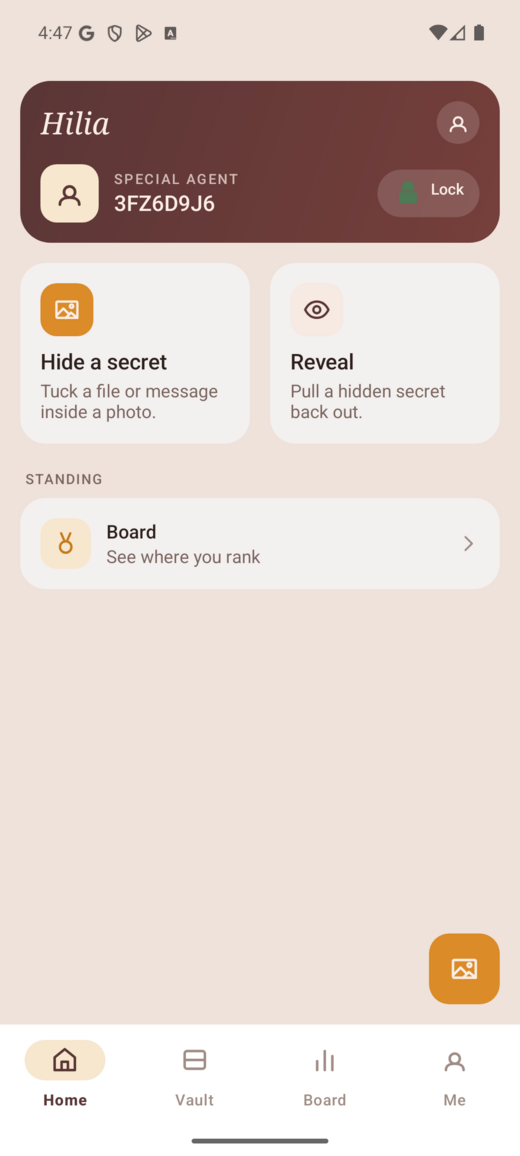
लेआउट
नीचे आपको चार टैब और एक बड़ा एक्शन बटन मिलेगा:
| यह किस लिए है | |
|---|---|
| घर | आपका आरंभिक बिंदु - त्वरित छिपाओ और खुलासा शॉर्टकट, और एक-टैप ताला. |
| तिजोरी | आपके द्वारा बनाई गई प्रत्येक तस्वीर, एक ग्रिड में। यहीं पर आपकी छुपी हुई फ़ाइलें रहती हैं। |
| बोर्ड | वैकल्पिक XP लीडरबोर्ड. |
| मैं | आपकी प्रोफ़ाइल, उपस्थिति और सभी सुरक्षा सेटिंग्स। |
| छिपाओ (केंद्र बटन) | किसी नई फ़ाइल को कहीं से भी छुपाना प्रारंभ करें. |
किसी फ़ोटो के अंदर कोई फ़ाइल छिपाएँ
छुपाएं टैप करें
केंद्र का प्रयोग करें छिपाओ बटन, या छिपाओ घर पर कार्ड.
छिपाने के लिए फ़ाइल चुनें
कोई भी फ़ाइल चुनें - एक फोटो, एक पीडीएफ, एक नोट, एक ज़िप। HILIA इसे बाइट-दर-बाइट संग्रहीत करता है, इसलिए यह ठीक वैसे ही वापस आता है जैसे यह अंदर गया था।
हिलिया को चित्र बनाने दें
HILIA आपकी फ़ाइल को एक छवि के अंदर छिपा देता है। परिणाम सामान्य जैसा दिखता और खुलता है फोटो - कोई नहीं बता सकता कि इसमें कुछ भी है।
इसे अपनी तिजोरी में खोजें
तैयार चित्र सीधे आपके पास सहेजा जाता है तिजोरी. वह चित्र है आपका छुपी हुई फ़ाइल - इसे रखें, या साझा करें (देखें)। छवियों को बाहर ले जाना).
किसी भी संवेदनशील चीज़ के लिए, पहले फ़ाइल को एन्क्रिप्ट करें (कोई भी ऐप जो एन्क्रिप्टेड बनाता है संग्रह कार्य करता है), फिर एन्क्रिप्टेड फ़ाइल छिपाएँ। भले ही छुपन को कोई हरा दे परत, उन्हें सिफरटेक्स्ट मिलता है, आपका डेटा नहीं।
छुपी हुई फ़ाइल प्रकट करें
खुलासा हमेशा अपने आप से शुरू होता है तिजोरी - आप वह चित्र चुनें जिसे आप पहले से जानते हों आपके कैमरा रोल की खोज करने के बजाय, कुछ ले जाता है।
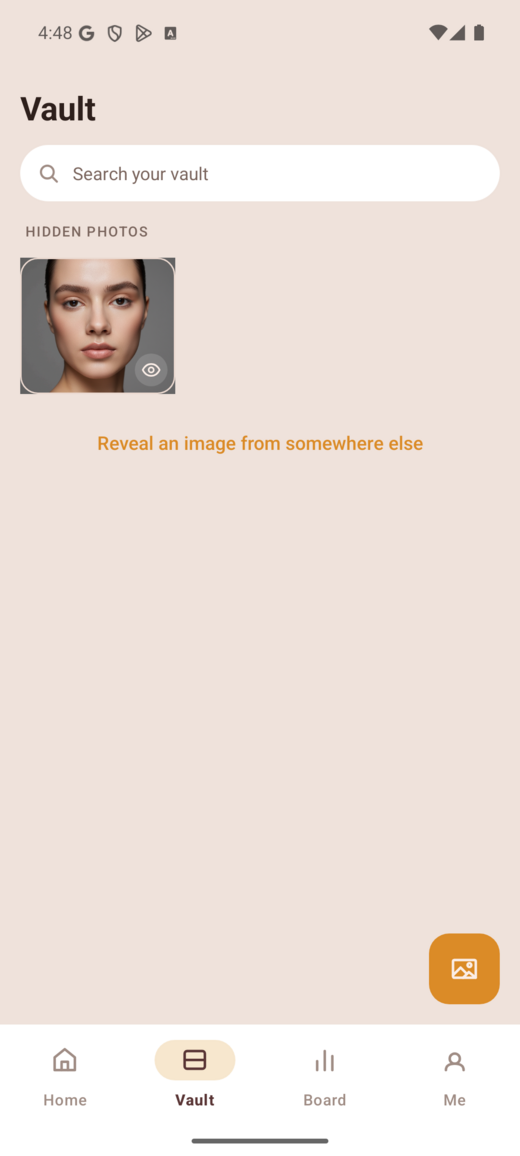
तिजोरी खोलें
टैप करें तिजोरी टैब करें और वह चित्र चुनें जिसे आप खोलना चाहते हैं।
पासकोड दर्ज करें
यदि फ़ाइल पासकोड से लॉक की गई थी, तो उसे टाइप करें। वहाँ है कोई पुनर्प्राप्ति नहीं - हिलिया कभी भी पासकोड संग्रहीत नहीं करता है, इसलिए खोए हुए का अर्थ है खोई हुई फ़ाइल।
अपनी फ़ाइल वापस प्राप्त करें
मूल फ़ाइल उसी दिन निकाली जाती है, जिस दिन आपने उसे छुपाया था।
ऐप को वॉल्ट पासकोड से लॉक करें
किसी भी एक फाइल पर पासकोड से अलग आप लॉक लगा सकते हैं संपूर्ण ऐप, इसलिए जब तक आप अनलॉक नहीं करते तब तक वॉल्ट और उसमें मौजूद सभी चीज़ें बंद रहती हैं।
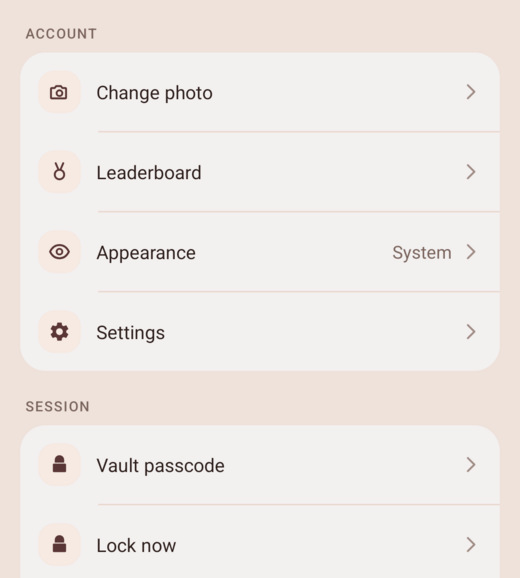
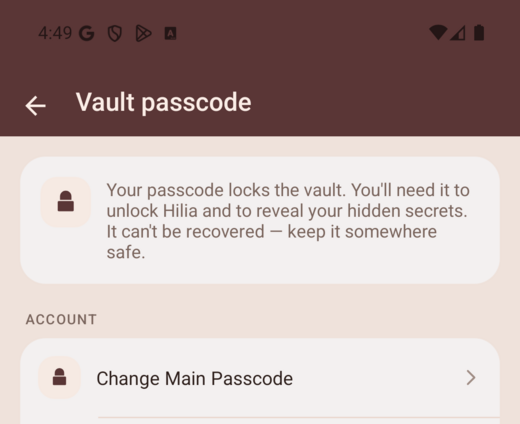
पासकोड सेटिंग खोलें
पर जाएँ मैं → वॉल्ट पासकोड. (जब अभी तक कोई पासकोड सेट नहीं है, तो होम भी दिखाता है एक मुख्य पासकोड सेट करें शॉर्टकट के रूप में कार्ड।)
अपना मुख्य पासकोड सेट करें
टैप करें मुख्य पासकोड सेट करें और एक चुनें. अब से, HILIA एक लॉक स्क्रीन पर खुलता है।
जैसे चाहें वैसे अनलॉक करें
लॉक स्क्रीन पर टैप करें अनलॉक और अपना पासकोड दर्ज करें। आप भी चालू कर सकते हैं बायोमेट्रिक अनलॉक (फ़िंगरप्रिंट / चेहरा) सेटिंग्स में - यह है डिफ़ॉल्ट रूप से बंद, तो आप ऑप्ट इन करें.
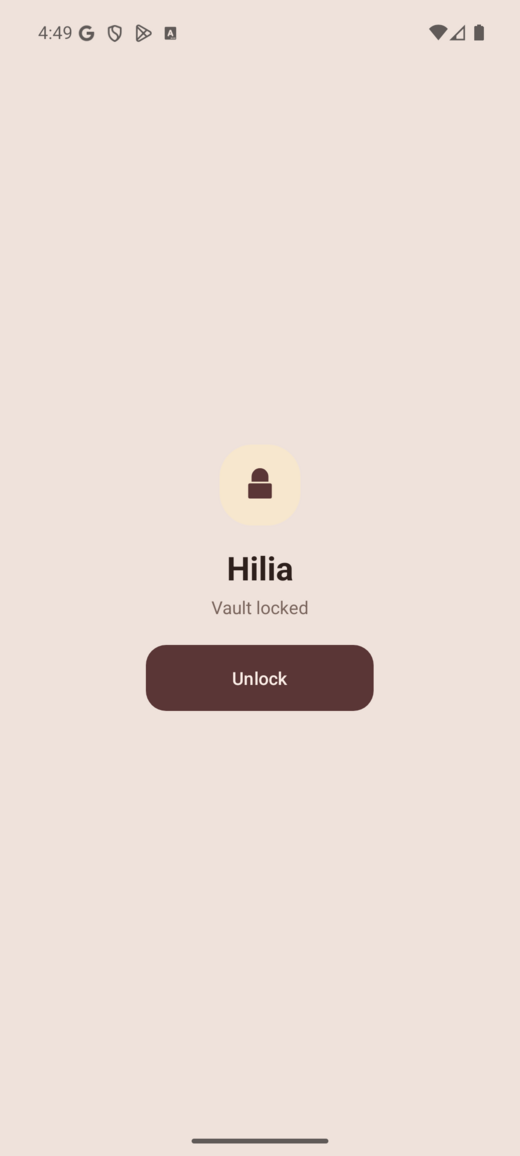
दो अलग-अलग पासकोड, दो अलग-अलग काम। ए फ़ाइल पासकोड एक छुपे हुए की रक्षा करता है जब आप इसे प्रकट करें तो फ़ाइल करें। आपका वॉल्ट पासकोड ऐप को ही लॉक कर देता है. आप उपयोग कर सकते हैं दोनों.
मांग पर ताला लगाना
आपको ऐप बंद होने का इंतज़ार करने की ज़रूरत नहीं है:
- घर - टैप करें ताला शीर्ष पर बटन.
- मैं - टैप करें अभी लॉक करें.
इनमें से कोई भी आपको सीधे लॉक स्क्रीन पर छोड़ देता है।
बोर्ड पर चढ़ें (वैकल्पिक)
द बोर्ड टैब एक वैश्विक XP लीडरबोर्ड है - जैसे ही आप HILIA का उपयोग करते हैं तो आप XP अर्जित करते हैं। यह है पूरी तरह से ऑप्ट-इन:
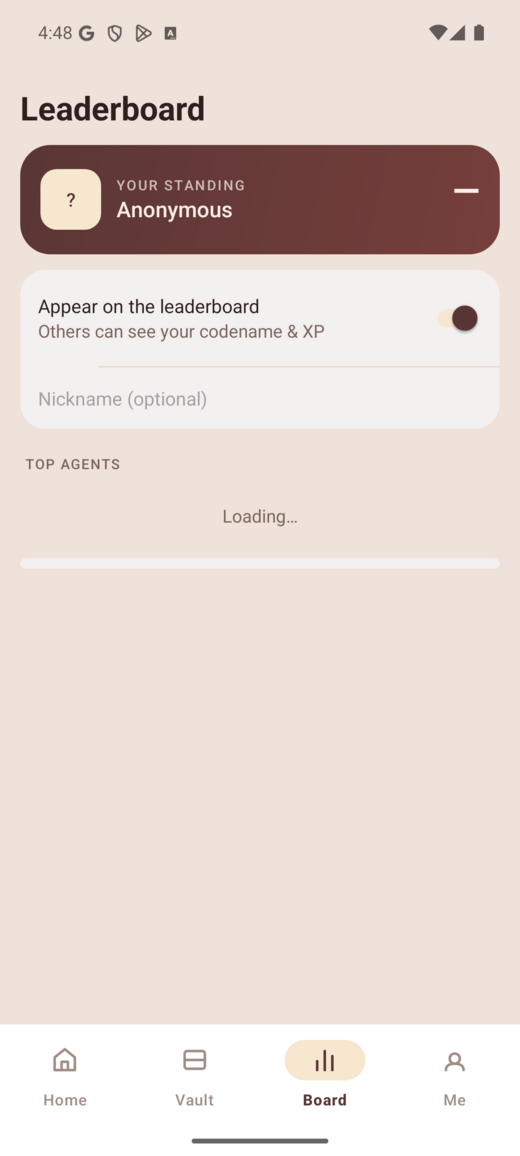
- खुला बोर्ड और अपने Google / से साइन इन करें टीवाईओ आईडी.
- पलटें ऑप्ट-इन बोर्ड पर प्रदर्शित होने के लिए स्विच करें.
- यदि आप अपना खाता नाम नहीं दिखाना चाहते हैं तो एक उपनाम सेट करें।
रुचि नहीं है? टैब छोड़ें - छिपाने, प्रकट करने के बारे में कुछ भी नहीं, या आपके वॉल्ट को इसकी आवश्यकता नहीं है।
आपके फ़ोन से छवियाँ हटाई जा रही हैं
एक स्टेगो चित्र तभी जीवित रहता है जब वह यात्रा करता है अछूता. चैट ऐप्स और सोशल प्लेटफ़ॉर्म फ़ोटो को फिर से संपीड़ित करता है, जो छिपी हुई फ़ाइल को चुपचाप नष्ट कर देता है।
- करो इसे एक के रूप में भेजें फ़ाइल / अटैचमेंट - एक ड्राइव लिंक, ईमेल अटैचमेंट, या केबल ट्रांसफर।
- मत करो इसे मैसेंजर में इनलाइन फोटो के रूप में भेजें, या फ़ीड पर पोस्ट करें।
ऐप में बनाई गई छवियां सामने आती हैं वेब उपकरण भी (और इसके विपरीत), जब तक चूँकि ट्रांज़िट में फ़ाइल पुनः संपीड़ित नहीं होती है। देखिये छुपाएं और प्रकट करें पूर्ण नियमों के लिए.
आगे कहाँ
- पासकोड और सुरक्षा - पासकोड क्या करता है, और स्टेग्नोग्राफ़ी किससे बचाव कर सकती है और क्या नहीं।
- छिपने का तरीका चुनना - क्षमता बनाम पता लगाने की क्षमता।
- एंड्रॉइड ऐप सिंहावलोकन — ऐप की तुलना वेब टूल से कैसे की जाती है।