
Utilizzando l'applicazione Android
L'app HILIA nasconde i file all'interno di foto ordinarie, conserva quelle foto in privato Volta sul tuo telefono e puoi bloccare l'intera app dietro un passcode. Tutto acceso questa pagina si verifica sul dispositivo: non viene caricato nulla da nascondere o rivelare.
Ottieni HILIA su Google Play
La disposizione
Nella parte inferiore troverai quattro schede e un grande pulsante di azione:
| A cosa serve | |
|---|---|
| Casa | Il tuo punto di partenza: veloce Nasconditi e Rivela scorciatoie e un tocco Bloccare. |
| Volta | Tutte le foto che hai realizzato, in una griglia. Qui è dove vivono i tuoi file nascosti. |
| Consiglio | La classifica XP opzionale. |
| Io | Il tuo profilo, aspetto e tutte le impostazioni di sicurezza. |
| Nasconditi (pulsante centrale) | Inizia a nascondere un nuovo file da qualsiasi luogo. |
Nascondere un file all'interno di una foto
Tocca Nascondi
Usa il centro Nasconditi pulsante o il Nasconditi carta su Home.
Scegli il file da nascondere
Scegli qualsiasi file: una foto, un PDF, una nota, un file zip. HILIA lo memorizza byte per byte, quindi ritorna esattamente come è entrato.
Lascia che HILIA costruisca l'immagine
HILIA nasconde il tuo file all'interno di un'immagine. Il risultato appare e si apre come un normale foto: nessuno può dire che porti qualcosa.
Trovalo nella tua Cassaforte
L'immagine finita viene salvata direttamente sul tuo Volta. Quella foto è tuo file nascosto: conservalo o condividilo (vedi spostamento delle immagini).
Per qualsiasi cosa sensibile, crittografa prima il file (qualsiasi app che crea un file crypto l'archivio funziona), quindi nascondere il file crittografato. Anche se qualcuno sconfigge il nascondimento livello, ottengono il testo cifrato, non i tuoi dati.
Rivela un file nascosto
La rivelazione inizia sempre da te stesso Volta - scegli un'immagine che già conosci trasporta qualcosa, invece di cercare nel rullino fotografico.
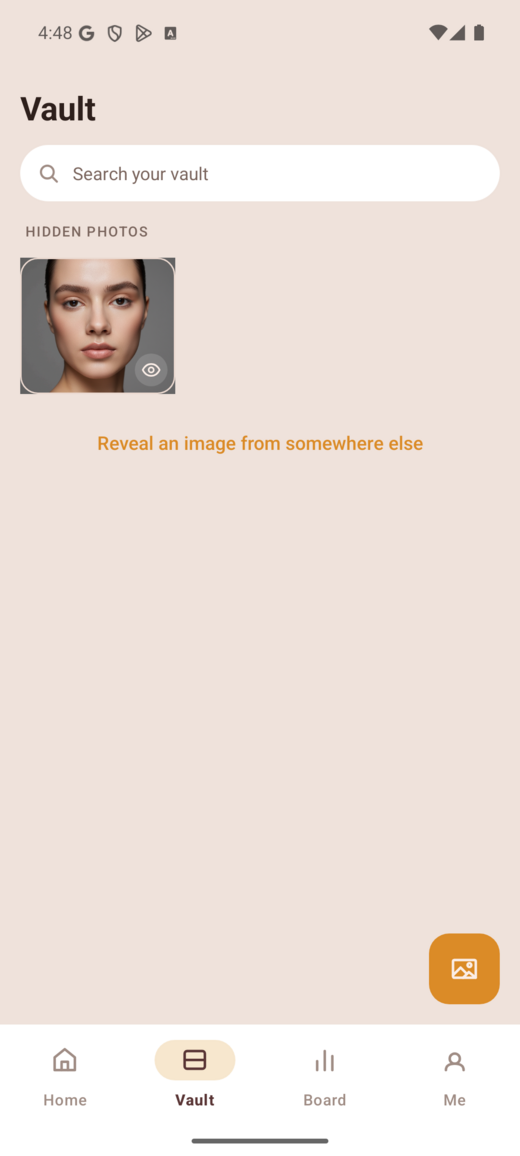
Apri il caveau
Tocca il Volta scheda e scegli l'immagine che desideri aprire.
Inserisci il codice di accesso
Se il file è stato bloccato con un codice di accesso, digitalo. C'è nessun recupero — HILIA non memorizza mai i codici di accesso, quindi uno smarrito significa un file perso.
Recupera il tuo file
Viene estratto il file originale, identico al giorno in cui lo hai nascosto.
Blocca l'app con un passcode Vault
Separatamente dal passcode su ogni singolo file, puoi bloccare il tutto app, quindi il Deposito e tutto ciò che contiene rimangono chiusi finché non lo sblocchi.
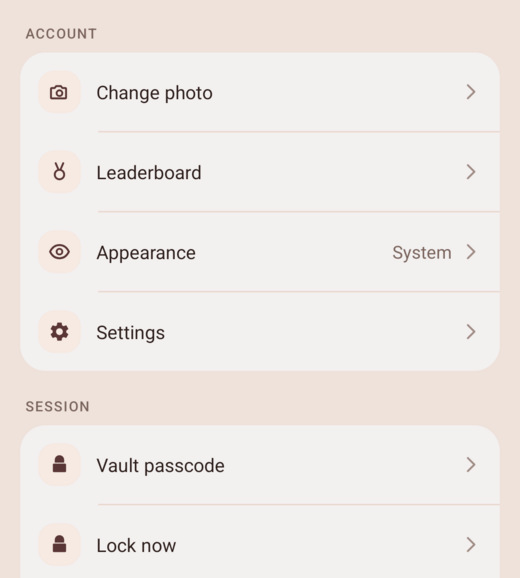
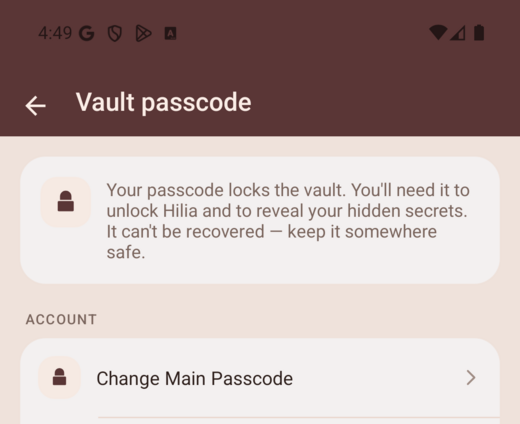
Apri le impostazioni del codice di accesso
Vai a Io → Codice della cassaforte. (Quando non è stato ancora impostato alcun passcode, Home mostra anche a Imposta un passcode principale carta come scorciatoia.)
Imposta il tuo passcode principale
Tocca Imposta il passcode principale e scegline uno. D'ora in poi, HILIA si apre su una schermata di blocco.
Sblocca come preferisci
Nella schermata di blocco, toccare Sblocca e inserisci il tuo codice di accesso. Puoi anche accendere sblocco biometrico (impronta digitale/viso) nelle impostazioni: lo è disattivato per impostazione predefinita, quindi tu accetti.
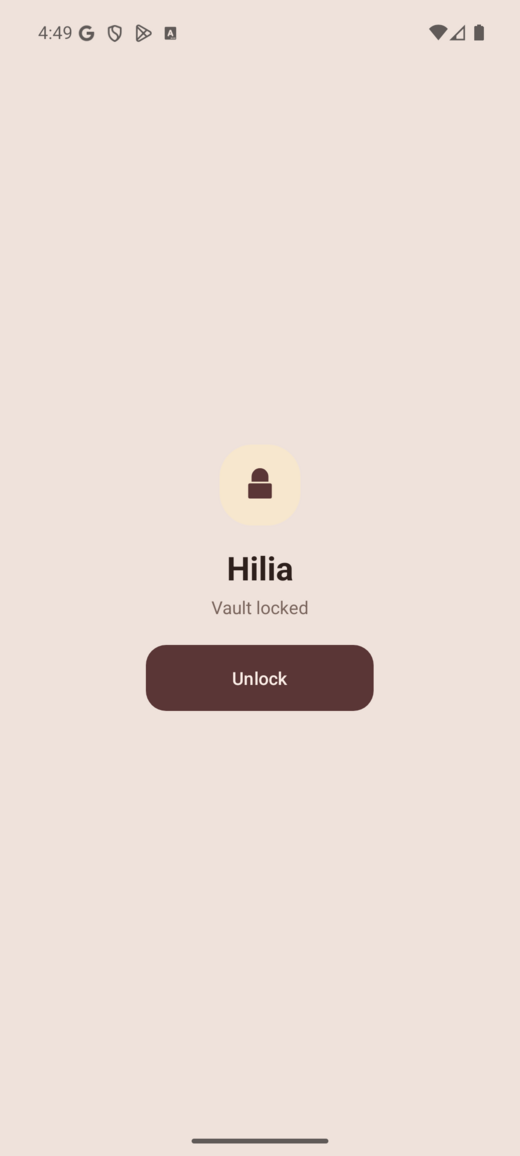
Due passcode diversi, due lavori diversi. A codice di accesso del file ne protegge uno nascosto file quando lo riveli. Il tuo Codice di accesso della cassaforte blocca l'app stessa. Puoi usare entrambi.
Blocco su richiesta
Non devi aspettare che l'app si chiuda:
- Casa - tocca il Bloccare pulsante in alto.
- Io - tocca Blocca adesso.
Entrambi ti portano direttamente alla schermata di blocco.
Sali sul tabellone (facoltativo)
Il Consiglio è una classifica globale di XP: guadagni XP mentre usi HILIA. Lo è interamente opt-in:
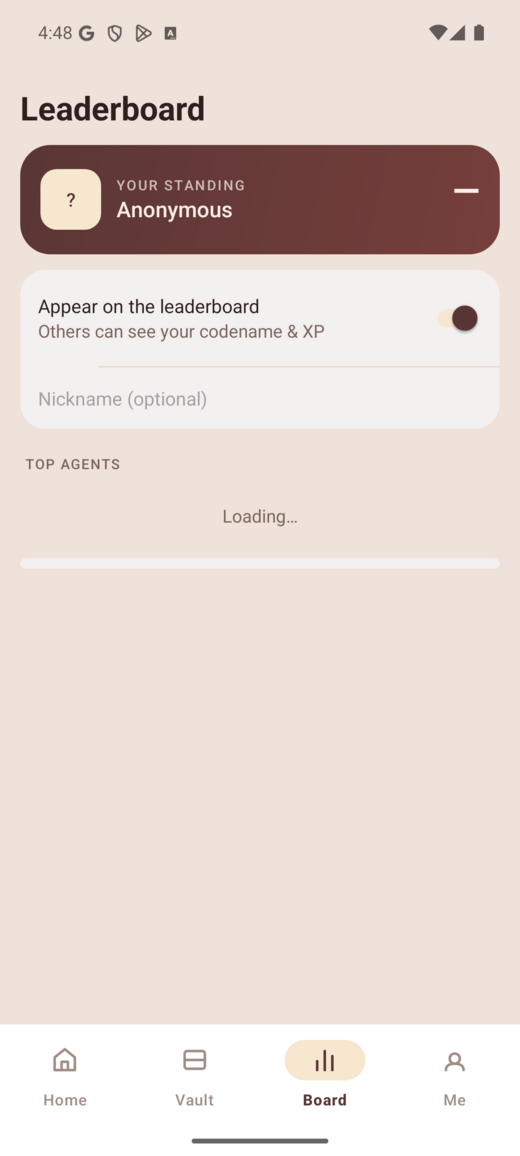
- Aperto Consiglio e accedi con il tuo Google/ ID TYO.
- Capovolgi il opt-in passare per apparire sul tabellone.
- Imposta un nickname se preferisci non mostrare il nome del tuo account.
Non sei interessato? Salta la scheda: nulla di ciò che riguarda nascondere, rivelare o il tuo Vault ne ha bisogno.
Spostare le immagini dal telefono
Un quadro stego sopravvive solo se viaggia intatto. App di chat e social le piattaforme ricomprimono le foto, distruggendo silenziosamente il file nascosto.
- Fallo invialo come a file / allegato: collegamento a un'unità, allegato e-mail o trasferimento via cavo.
- Non farlo invialo come foto in linea in un messenger o pubblicalo in un feed.
Le immagini realizzate nell'app rivelano il strumento web anche (e viceversa), purché poiché il file non viene ricompresso durante il trasporto. Vedi Nascondi e rivela per il regolamento completo.
Dove dopo
- Codici di accesso e sicurezza - cosa fa il passcode e da cosa la steganografia può e non può difendersi.
- Scegliere un metodo per nasconderlo — capacità vs rilevabilità.
- Panoramica dell'app Android - confronto tra l'app e lo strumento web.