
Androidアプリの使用
HILIA アプリは通常の写真の中にファイルを隠し、それらの写真をプライベートに保ちます 保管庫 パスコードでアプリ全体をロックできます。すべてがオン このページはデバイス上で発生します。非表示または表示するためにアップロードされるものは何もありません。
Google Play で HILIA を入手
レイアウト
下部に 4 つのタブと 1 つの大きなアクション ボタンがあります。
| 何のためにあるのか | |
|---|---|
| ホーム | 出発点 — すぐに 隠す そして 明らかにする ショートカットとワンタップ ロック. |
| 保管庫 | あなたが作成したすべての写真が 1 つのグリッドに表示されます。ここに隠しファイルが存在します。 |
| 理事会 | オプションの XP リーダーボード。 |
| 私 | プロフィール、外見、およびすべてのセキュリティ設定。 |
| 隠す (中央のボタン) | どこからでも新しいファイルを非表示にできます。 |
写真内のファイルを非表示にする
「非表示」をタップします
センターを利用する 隠す ボタン、または 隠す ホーム上のカード。
非表示にするファイルを選択してください
写真、PDF、メモ、zip など、任意のファイルを選択します。 HILIA はバイト単位で保存するため、 入ったとおりに戻ってきます。
HILIA に全体像を構築してもらいましょう
HILIA はファイルを画像内に押し込みます。結果は普通のように見えて開きます 写真 — 誰もそれが何かを運んでいるとは言えません。
機密性の高いものについては、最初にファイルを暗号化します (暗号化されたファイルを作成するアプリはすべて、 アーカイブは機能します)、暗号化されたファイルを非表示にします。誰かが隠れを倒したとしても レイヤーでは、データではなく暗号文が取得されます。
隠しファイルを明らかにする
暴露は常に自分自身から始まる 保管庫 — すでに知っている写真を選択します カメラロールを探し回るのではなく、何かを運びます。
![[Vault] タブには、公開ボタンがオーバーレイされた非表示の写真が表示されています](/docs/app/vault.png)
金庫を開ける
をタップします。 保管庫 タブをクリックして、開きたい画像を選択します。
パスコードを入力してください
ファイルがパスコードでロックされている場合は、パスコードを入力します。 回復なし — ヒリア パスコードは決して保存されないため、パスコードが失われるということは、ファイルが失われることを意味します。
ファイルを取り戻してください
元のファイルが抽出されますが、これは隠した日のものと同じです。
Vault パスコードでアプリをロックする
単一ファイルのパスコードとは別に、ロックを設定できます。 全体 アプリ, そのため、ロックを解除するまで、Vault とその中にあるすべてのものは閉じたままになります。
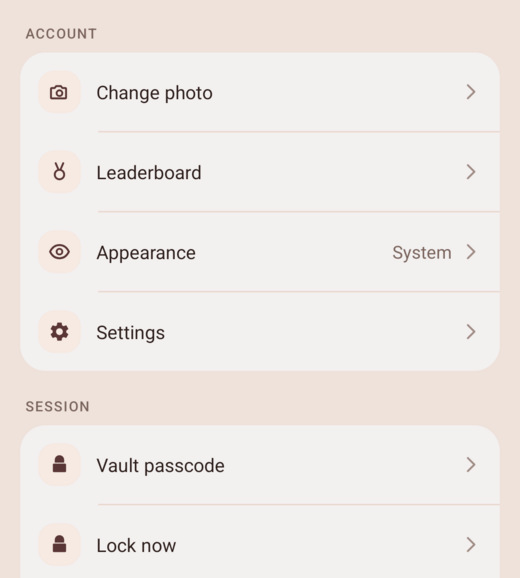
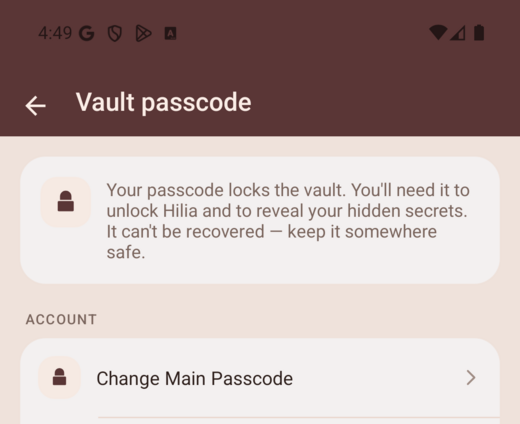
パスコード設定を開く
に行く 私 → Vault パスコード。 (パスコードがまだ設定されていない場合、ホームには メインパスコードを設定する カードをショートカットとして使用します。)
メインのパスコードを設定する
タップ メインパスコードを設定する そして1つを選択してください。今後、HILIA はロック画面で開きます。
好きなようにロックを解除してください
ロック画面で をタップします ロックを解除する パスコードを入力してください。オンにすることもできます 生体認証によるロック解除 (指紋 / 顔) 設定で — それは デフォルトではオフになっています、それで あなたはオプトインします。
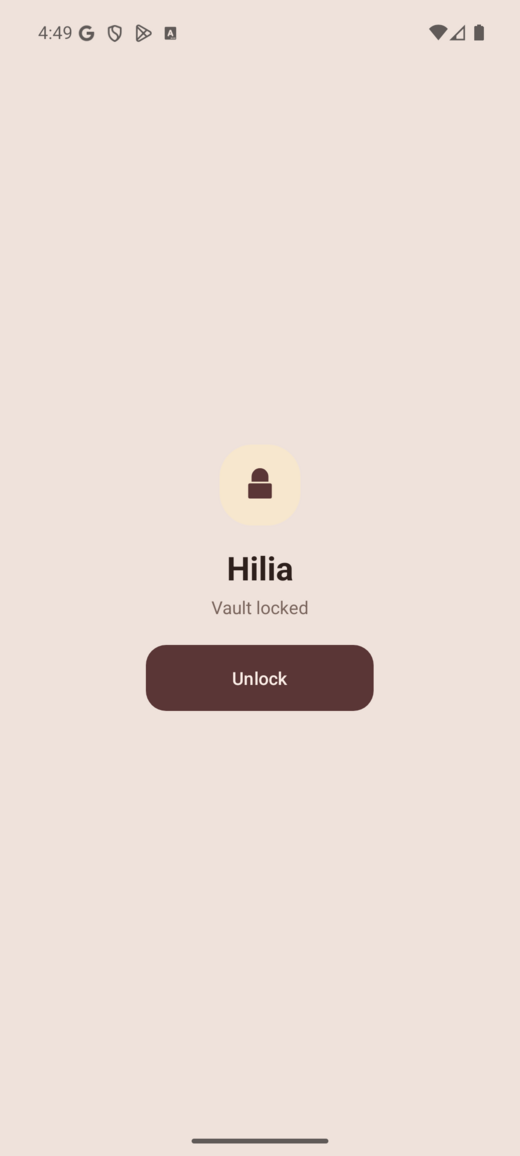
2 つの異なるパスコード、2 つの異なるジョブ。あ ファイルのパスコード 隠れたものを守る 公開するときにファイルします。あなたの ボールトのパスコード アプリ自体をロックします。使用できます 両方。
オンデマンドでロックする
アプリが終了するまで待つ必要はありません。
- ホーム — をタップします ロック 上部のボタン。
- 私 — タップ 今すぐロックする.
どちらを選択しても、ロック画面に直接移動します。
ボードに登る (オプション)
の 理事会 タブはグローバル XP リーダーボードです。HILIA を使用すると XP を獲得できます。それは 完全にオプトイン:
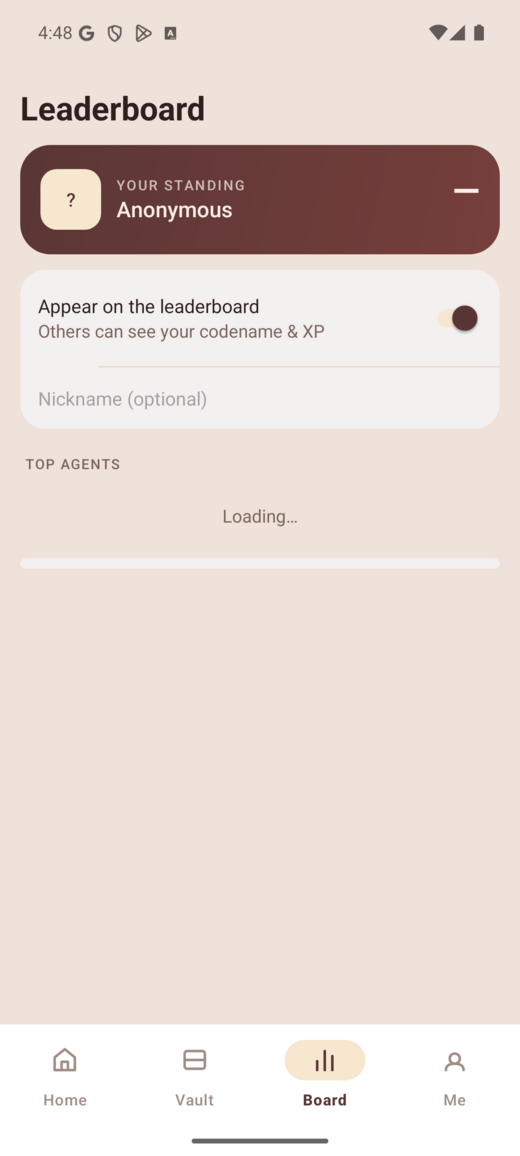
- 開く 理事会 Google でサインインします / TYO ID.
- 裏返す オプトイン スイッチを押すとボードに表示されます。
- アカウント名を表示したくない場合は、ニックネームを設定します。
興味がありませんか?タブをスキップします。非表示、表示、または Vault に関しては何も必要ありません。
携帯電話から画像を移動する
ステゴの写真は移動する場合にのみ存続します 手付かずの。チャットアプリとソーシャル プラットフォームは写真を再圧縮し、隠しファイルを静かに破壊します。
- する として送信します ファイル / 添付ファイル — ドライブ リンク、電子メールの添付ファイル、またはケーブル転送。
- やめてください メッセンジャーのインライン写真として送信するか、フィードに投稿します。
アプリ内で作成した画像が公開されます ウェブツール 限り(その逆も同様) ファイルは転送中に再圧縮されないためです。参照 非表示と公開 完全なルールについては。
次はどこへ
- パスコードとセキュリティ — パスコードが何をするのか、ステガノグラフィーが何を防御できるのか、何が防御できないのか。
- 非表示方法の選択 — 容量と検出可能性。
- Androidアプリの概要 — アプリと Web ツールを比較する方法。