
Korzystanie z aplikacji na Androida
Aplikacja HILIA ukrywa pliki w zwykłych zdjęciach, zachowując ich prywatność Skarbiec na telefonie i możesz zablokować całą aplikację za pomocą hasła. Wszystko włączone ta strona dzieje się na urządzeniu — nie jest przesyłane nic, co można by ukryć lub ujawnić.
Pobierz HILIA z Google Play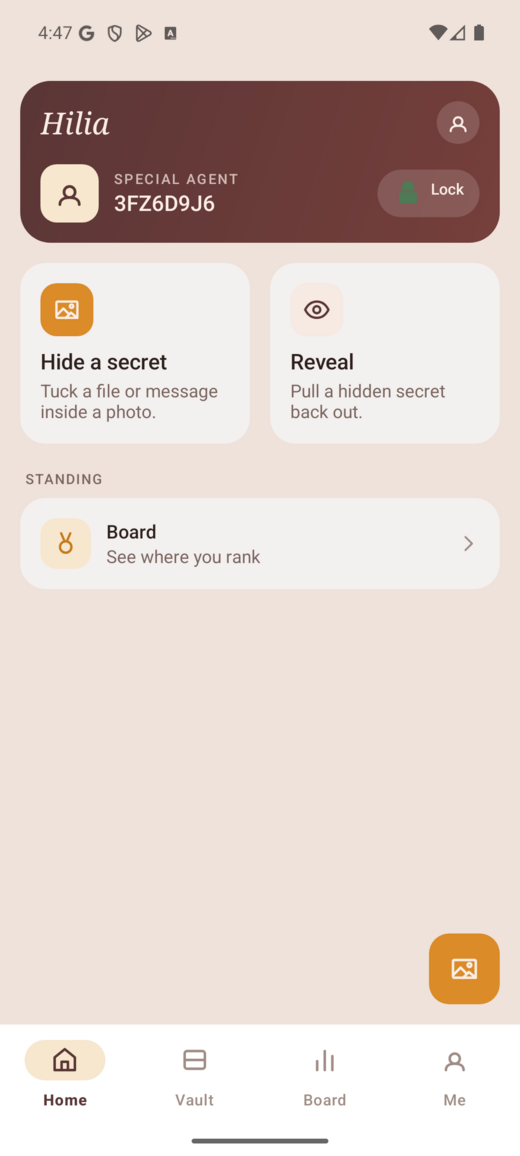
Układ
Na dole znajdziesz cztery zakładki i jeden duży przycisk akcji:
| Do czego to służy | |
|---|---|
| Dom | Twój punkt wyjścia — szybko Ukryj i Ujawnij skróty i jedno dotknięcie Blokada. |
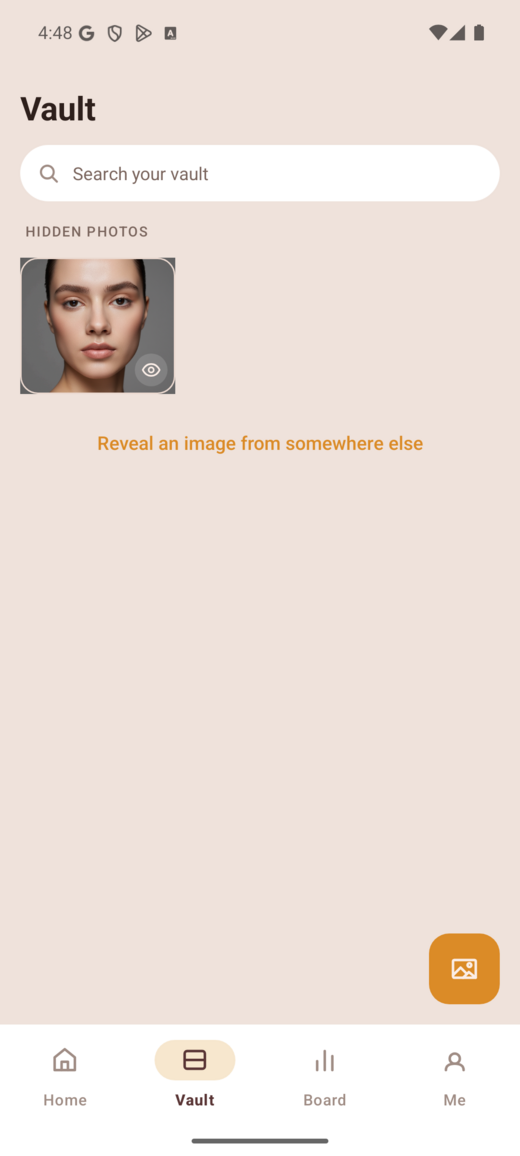
| Skarbiec | Każde wykonane przez Ciebie zdjęcie w jednej siatce. Tutaj znajdują się Twoje ukryte pliki. |
| Deska | Opcjonalna tabela wyników XP. |
| Ja | Twój profil, wygląd i wszystkie ustawienia zabezpieczeń. |
| Ukryj (przycisk środkowy) | Zacznij ukrywać nowy plik z dowolnego miejsca. |
Ukryj plik wewnątrz zdjęcia
Kliknij Ukryj
Skorzystaj ze środka Ukryj przycisk lub Ukryj karta na stronie głównej.
Wybierz plik do ukrycia
Wybierz dowolny plik — zdjęcie, plik PDF, notatkę, plik zip. HILIA przechowuje go bajt po bajcie, więc wraca dokładnie tak, jak wszedł.
Pozwól HILIA zbudować obraz
HILIA umieszcza plik wewnątrz obrazu. Rezultat wygląda i otwiera się jak zwykle zdjęcie — nikt nie jest w stanie powiedzieć, że coś niesie.
Znajdź go w swoim skarbcu
Gotowy obraz jest zapisywany bezpośrednio na Twoim koncie Skarbiec. To zdjęcie jest twój ukryty plik — zachowaj go lub udostępnij (patrz przesuwanie obrazów).
W przypadku jakichkolwiek poufnych danych najpierw zaszyfruj plik (dowolna aplikacja, która tworzy zaszyfrowany plik archiwum działa), a następnie ukryj zaszyfrowany plik. Nawet jeśli ktoś pokona ukrywanie się warstwę, dostają zaszyfrowany tekst, a nie twoje dane.
Odkryj ukryty plik
Odkrywanie zawsze zaczyna się od własnego Skarbiec — wybierasz zdjęcie, które już znasz niesie coś, zamiast przeszukiwać rolkę aparatu.
Otwórz skarbiec
Kliknij Skarbiec i wybierz zdjęcie, które chcesz otworzyć.
Wprowadź hasło
Jeśli plik został zablokowany hasłem, wpisz je. Jest brak powrotu do zdrowia — HILIA nigdy nie przechowuje haseł, więc zgubienie oznacza utratę pliku.
Odzyskaj plik
Wyodrębniony zostanie oryginalny plik, identyczny z dniem, w którym go ukryłeś.
Zablokuj aplikację hasłem Vault
Niezależnie od hasła do dowolnego pojedynczego pliku możesz założyć blokadę całość aplikacja, więc Krypta i wszystko, co się w niej znajduje, pozostanie zamknięte do czasu odblokowania.
Otwórz ustawienia hasła
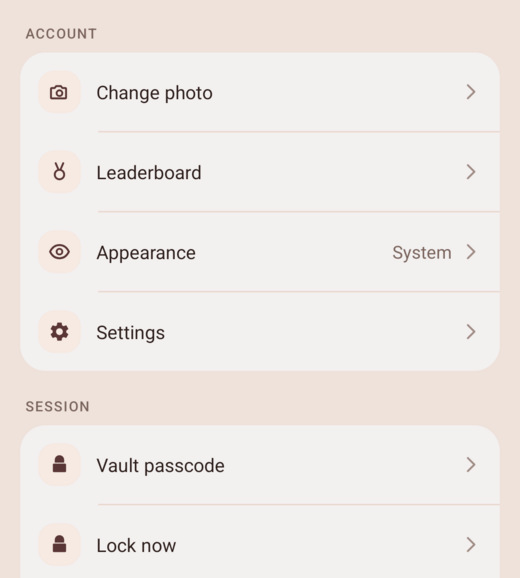
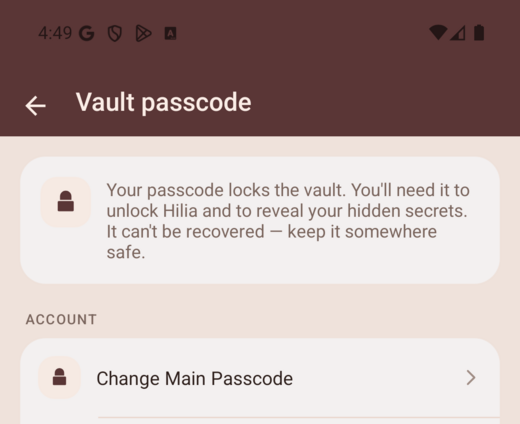
Idź do Ja → Hasło do skarbca. (Jeśli nie ustawiono jeszcze żadnego hasła, na ekranie Home wyświetla się także a Skonfiguruj główne hasło kartę jako skrót.)
Ustaw swoje główne hasło
Kliknij Ustaw główne hasło i wybierz jeden. Odtąd HILIA otwiera się na ekranie blokady.
Odblokuj, jak chcesz
Na ekranie blokady dotknij Odblokuj i wprowadź swoje hasło. Możesz także włączyć odblokowanie biometryczne (odcisk palca / twarz) w ustawieniach — jest domyślnie wyłączone, więc wyrażasz zgodę.
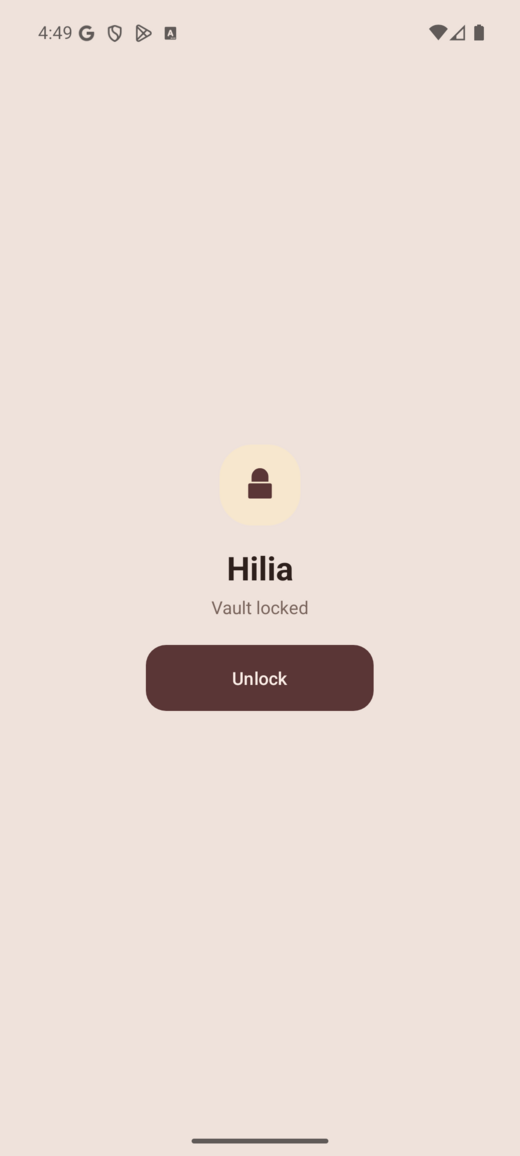
Dwa różne hasła, dwa różne zadania. A hasło pliku chroni ukrytego plik, kiedy go ujawnisz. Twój Hasło skarbca blokuje samą aplikację. Możesz użyć oba.
Blokowanie na żądanie
Nie musisz czekać na zamknięcie aplikacji:
- Dom — dotknij Blokada przycisk u góry.
- Ja — dotknij Zablokuj teraz.
Każda z nich przeniesie Cię bezpośrednio do ekranu blokady.
Wejdź na deskę (opcjonalnie)
The Deska zakładka to globalna tabela liderów XP — zdobywasz XP, korzystając z HILIA. To jest całkowicie wyrazić zgodę:
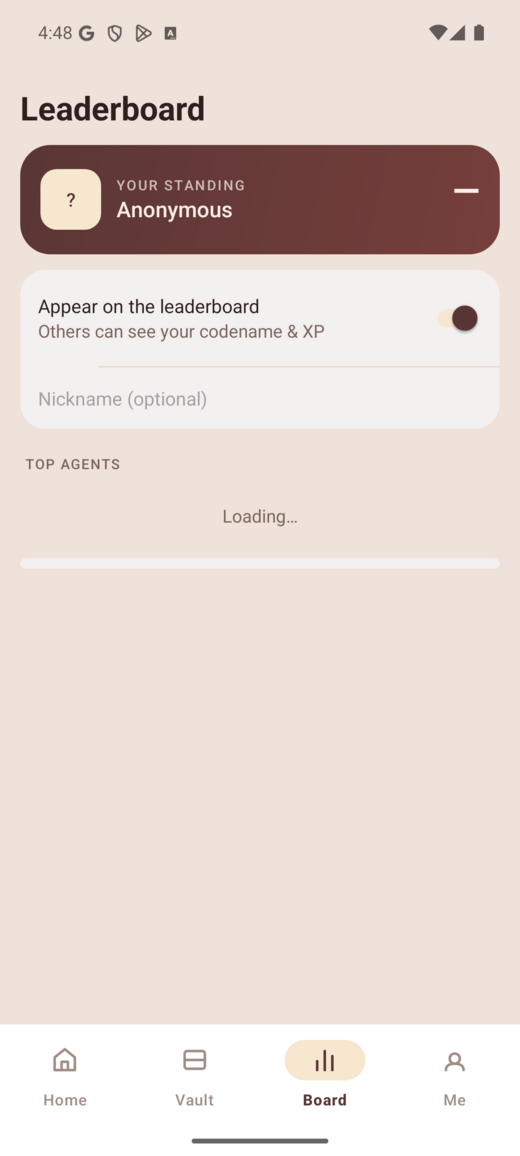
- Otwórz Deska i zaloguj się za pomocą Google / Identyfikator TYO.
- Odwróć wyrazić zgodę przełącz, aby pojawić się na tablicy.
- Ustaw pseudonim, jeśli nie chcesz pokazywać nazwy swojego konta.
Nie jesteś zainteresowany? Pomiń tę zakładkę — nie ma tam nic o ukrywaniu, ujawnianiu, w przeciwnym razie Twój skarbiec tego potrzebuje.
Przenoszenie obrazów z telefonu
Obraz stego przetrwa tylko wtedy, gdy będzie podróżować nietknięty. Aplikacje do czatowania i społecznościowe platformy ponownie kompresują zdjęcia, co po cichu niszczy ukryty plik.
- Zrób wyślij to jako plik / załącznik — link do dysku, załącznik do wiadomości e-mail lub przelew kablowy.
- Nie wyślij je jako zdjęcie wbudowane w komunikatorze lub opublikuj w kanale.
Zdjęcia wykonane w aplikacji ujawniają się na narzędzie internetowe też (i odwrotnie), tak długo ponieważ plik nie jest ponownie kompresowany podczas przesyłania. Zobacz Ukryj i odkryj dla pełnych zasad.
Gdzie dalej
- Hasła i bezpieczeństwo — do czego służy hasło i przed czym steganografia może, a przed czym nie może się obronić.
- Wybór metody ukrywania — pojemność a wykrywalność.
- Przegląd aplikacji na Androida — porównanie aplikacji z narzędziem internetowym.