
Usando o aplicativo Android
O aplicativo HILIA esconde arquivos dentro de fotos comuns, mantém essas fotos em sigilo Cofre no seu telefone e pode bloquear todo o aplicativo com uma senha. Tudo ligado esta página acontece no dispositivo – nada é carregado para ocultar ou revelar.
Obter HILIA no Google Play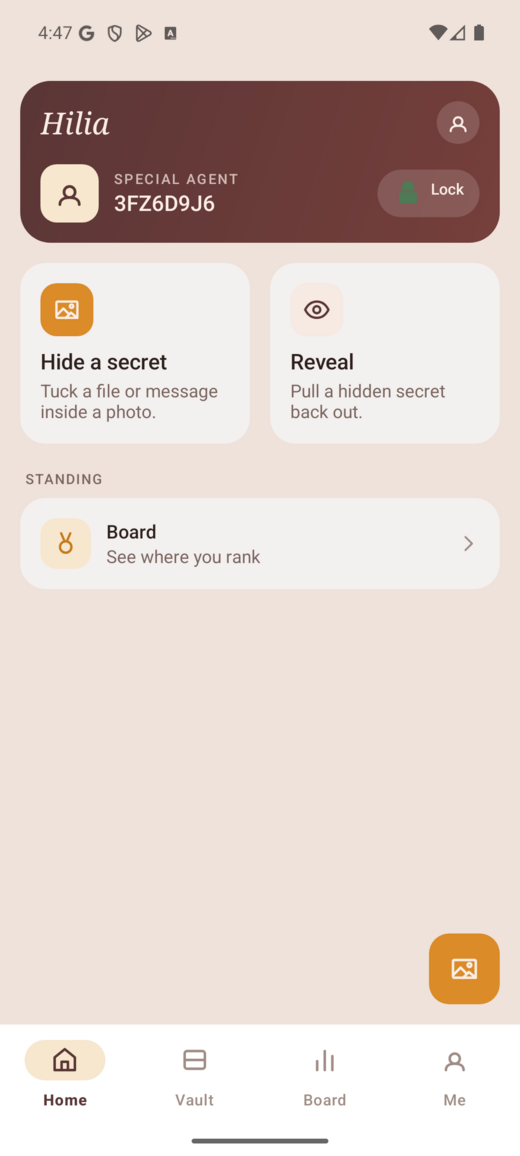
O layout
Na parte inferior você encontrará quatro guias e um grande botão de ação:
| Para que serve | |
|---|---|
| Página inicial | Seu ponto de partida – rápido Esconder e Revelar atalhos e um toque Bloquear. |
| Cofre | Cada imagem que você fez, em uma grade. É aqui que ficam seus arquivos ocultos. |
| Conselho | A tabela de classificação XP opcional. |
| Eu | Seu perfil, aparência e todas as configurações de segurança. |
| Esconder (botão central) | Comece a ocultar um novo arquivo de qualquer lugar. |
Ocultar um arquivo dentro de uma foto
Toque em Ocultar
Utilize o centro Esconder botão ou o Esconder cartão em casa.
Escolha o arquivo para ocultar
Escolha qualquer arquivo: uma foto, um PDF, uma nota, um zip. HILIA armazena byte por byte, então ele volta exatamente como entrou.
Deixe HILIA construir a imagem
HILIA coloca seu arquivo dentro de uma imagem. O resultado parece e abre como um normal foto - ninguém pode dizer que carrega alguma coisa.
Encontre-o no seu cofre
A imagem finalizada é salva diretamente no seu Cofre. Aquela foto é seu arquivo oculto — guarde-o ou compartilhe-o (consulte movendo imagens para fora).
Para qualquer coisa sensível, criptografe o arquivo primeiro (qualquer aplicativo que faça uma criptografia arquivo funciona) e, em seguida, oculte o arquivo criptografado. Mesmo que alguém derrote o esconderijo camada, eles obtêm texto cifrado, não seus dados.
Revelar um arquivo oculto
A revelação sempre começa com você mesmo Cofre - você escolhe uma foto que já conhece carrega algo, em vez de procurar no rolo da câmera.
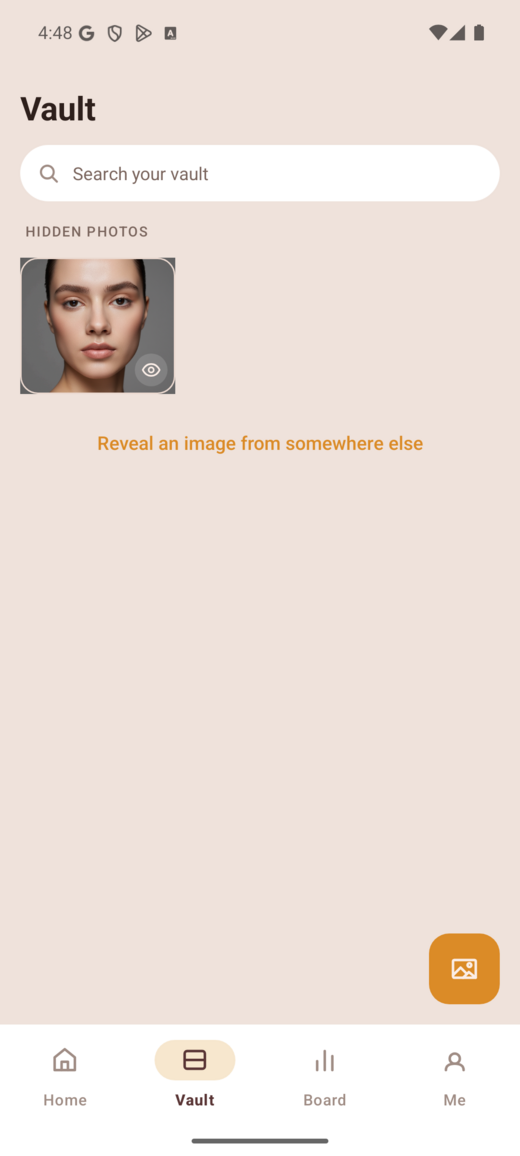
Abra o cofre
Toque no Cofre guia e escolha a imagem que deseja abrir.
Digite a senha
Se o arquivo foi bloqueado com uma senha, digite-a. sem recuperação - HÍLIA nunca armazena senhas, portanto, uma senha perdida significa um arquivo perdido.
Recupere seu arquivo
O arquivo original é extraído, idêntico ao dia em que você o escondeu.
Bloqueie o aplicativo com uma senha do Vault
Separadamente da senha de qualquer arquivo, você pode bloquear o todo aplicativo, para que o Vault e tudo o que há nele permaneçam fechados até você desbloquear.
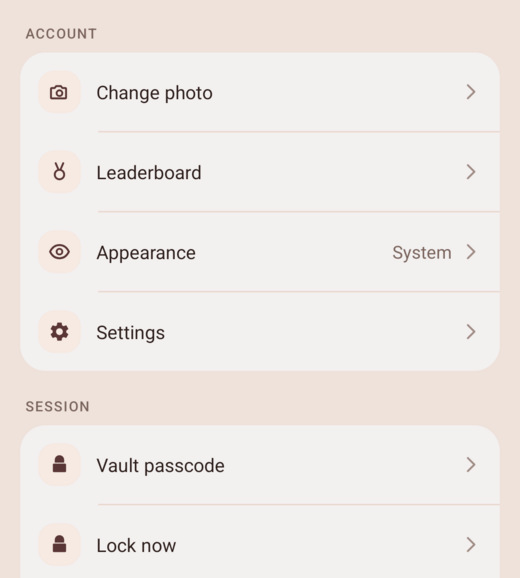
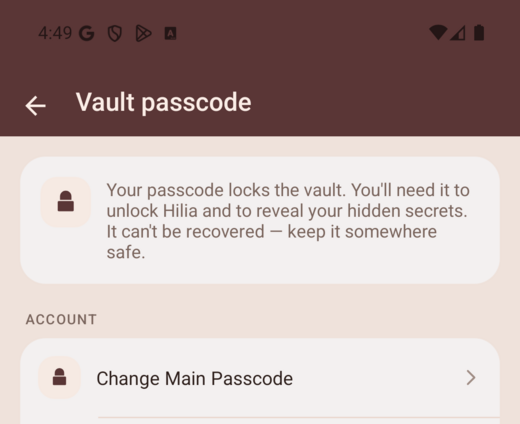
Abra as configurações de senha
Vá para Eu → Senha do cofre. (Quando nenhuma senha estiver definida ainda, Home também mostra um Configure uma senha principal cartão como um atalho.)
Defina sua senha principal
Toque Definir senha principal e escolha um. A partir de agora, HILIA abre uma tela de bloqueio.
Desbloqueie como quiser
Na tela de bloqueio, toque em Desbloquear e digite sua senha. Você também pode ativar desbloqueio biométrico (impressão digital / rosto) nas configurações - é desativado por padrão, então você aceita.
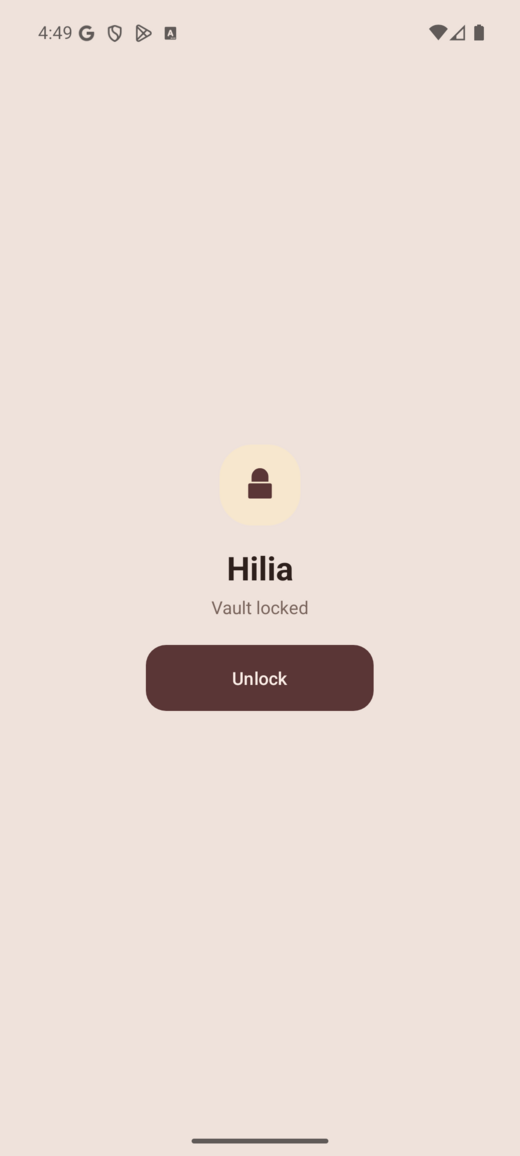
Duas senhas diferentes, dois trabalhos diferentes. Um senha do arquivo protege um escondido arquivo quando você o revela. Seu Senha do cofre bloqueia o próprio aplicativo. Você pode usar ambos.
Bloqueio sob demanda
Você não precisa esperar o aplicativo fechar:
- Página inicial - toque no Bloquear botão na parte superior.
- Eu - toque Bloquear agora.
Qualquer um deles leva você direto para a tela de bloqueio.
Suba no tabuleiro (opcional)
O Conselho tab é uma tabela de classificação global de XP – você ganha XP ao usar o HILIA. É totalmente opt-in:
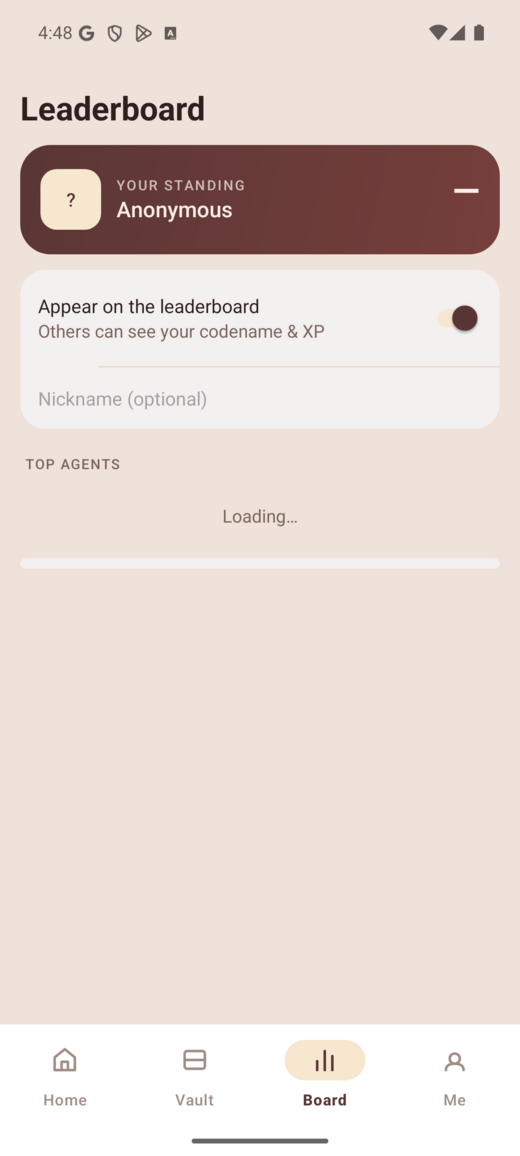
- Abrir Conselho e faça login com seu Google / ID DO TYO.
- Vire o aceitar mude para aparecer no quadro.
- Defina um apelido se preferir não mostrar o nome da sua conta.
Não está interessado? Pule a guia – nada sobre ocultar, revelar ou seu Vault precisa disso.
Movendo imagens do seu telefone
Uma imagem stego só sobrevive se viajar intocado. Aplicativos de bate-papo e redes sociais plataformas recompactam fotos, o que destrói silenciosamente o arquivo oculto.
- Faça envie-o como um arquivo /anexo — um link de unidade, anexo de e-mail ou transferência por cabo.
- Não envie-o como uma foto embutida em um mensageiro ou publique-o em um feed.
Imagens feitas no aplicativo revelam no ferramenta web também (e vice-versa), desde que já que o arquivo não é recompactado em trânsito. Veja Ocultar e revelar para ver as regras completas.
Onde será o próximo
- Senhas e segurança - o que a senha faz e contra o que a esteganografia pode ou não se defender.
- Escolhendo um método de ocultação — capacidade versus detectabilidade.
- Visão geral do aplicativo Android — como o aplicativo se compara à ferramenta da web.