
Использование приложения для Android
Приложение HILIA скрывает файлы внутри обычных фотографий и сохраняет эти фотографии в частном порядке. Хранилище на вашем телефоне и можете заблокировать все приложение паролем. Все включено эта страница происходит на устройстве — ничего не загружается, чтобы скрыть или показать.
Получите HILIA в Google Play
Планировка
Внизу вы найдете четыре вкладки и одну большую кнопку действия:
| Для чего это нужно | |
|---|---|
| Главная | Ваша отправная точка — быстро Скрыть и Раскрыть ярлыки и одно касание Блокировка. |
| Хранилище | Каждая фотография, которую вы сделали, в одной сетке. Здесь живут ваши скрытые файлы. |
| Совет | Дополнительная таблица лидеров XP. |
| Я | Ваш профиль, внешний вид и все настройки безопасности. |
| Скрыть (центральная кнопка) | Начните скрывать новый файл откуда угодно. |
Скрыть файл внутри фотографии
Нажмите «Скрыть».
Используйте центр Скрыть кнопку или кнопку Скрыть карта на Домой.
Выберите файл, чтобы скрыть
Выберите любой файл — фотографию, PDF, заметку, zip. HILIA хранит его побайтно, поэтому оно возвращается точно так же, как и вошло.
Позвольте HILIA построить картину
HILIA помещает ваш файл в изображение. Результат выглядит и открывается как обычный фото — никто не может сказать, что он что-то несет.
Найдите его в своем хранилище
Готовое изображение сохраняется прямо на вашем компьютере. Хранилище. Эта картина есть твой скрытый файл — сохраните его или поделитесь им (см. перемещение изображений).
Если что-то конфиденциальное, сначала зашифруйте файл (любое приложение, которое создает зашифрованный архив работает), затем скройте зашифрованный файл. Даже если кто-то победит скрытие слое, они получают зашифрованный текст, а не ваши данные.
Показать скрытый файл
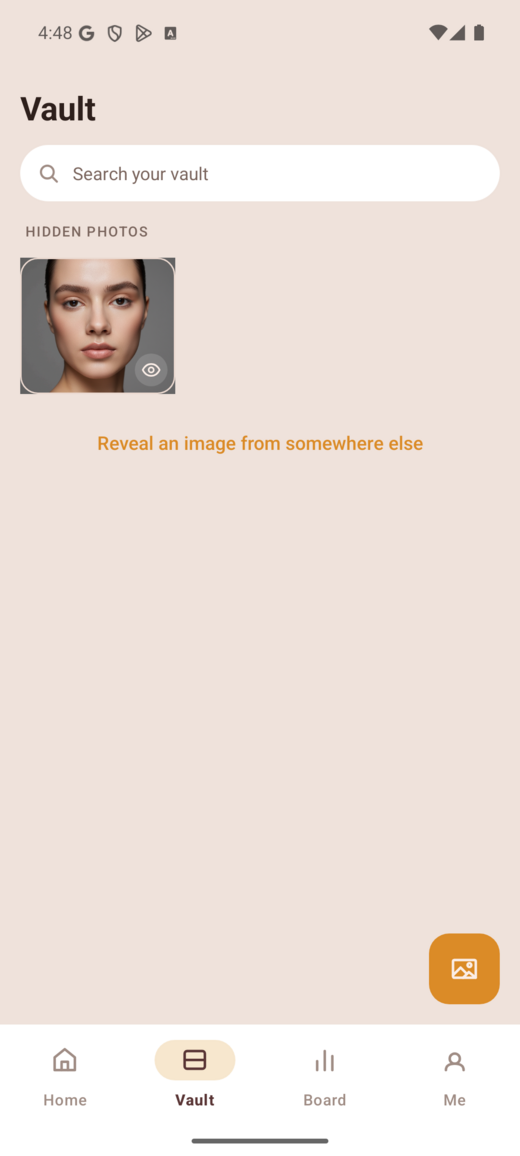
Раскрытие всегда начинается с себя Хранилище — вы выбираете уже знакомую картинку носит что-то, вместо того, чтобы рыться в фотопленке.
Откройте хранилище
Нажмите на Хранилище и выберите изображение, которое хотите открыть.
Введите пароль
Если файл был заблокирован паролем, введите его. нет восстановления — ХИЛИЯ никогда не хранит пароли, поэтому потеря пароля означает потерю файла.
Верните свой файл
Исходный файл будет извлечен в том же виде, в котором вы его спрятали.
Заблокируйте приложение с помощью пароля Vault.
Отдельно от пароля для любого отдельного файла вы можете заблокировать весь приложение, поэтому Хранилище и все, что в нем, остается закрытым, пока вы его не разблокируете.
Открыть настройки пароля
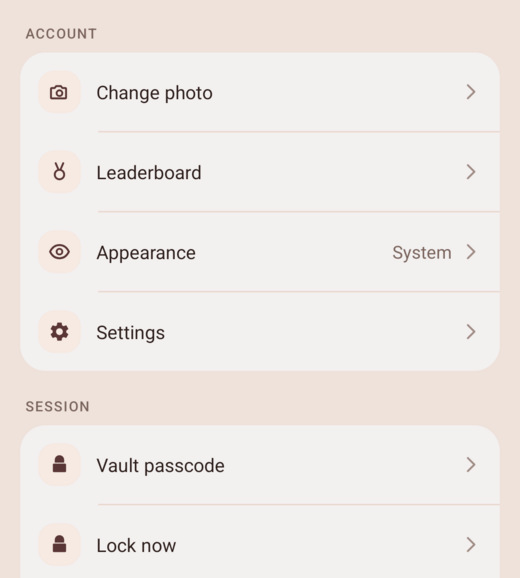
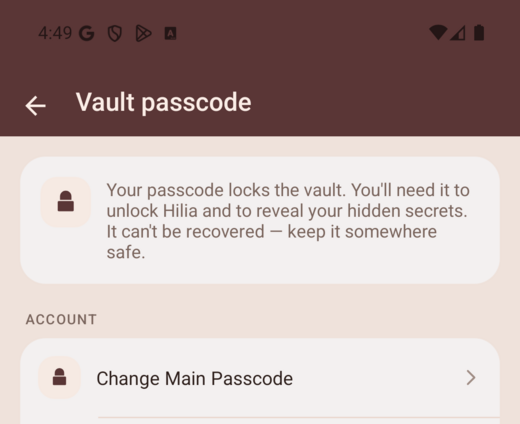
Перейти к Я → Код доступа к хранилищу. (Если пароль еще не установлен, на главном экране также отображается значок Установите основной пароль карточка как ярлык.)
Установите свой основной пароль
Нажмите Установить основной пароль и выберите один. С этого момента HILIA открывается на экране блокировки.
Разблокируйте, как вам нравится
На экране блокировки нажмите Разблокировать и введите свой пароль. Вы также можете включить биометрическая разблокировка (отпечаток пальца/лицо) в настройках — это выключено по умолчанию, так что вы соглашаетесь.
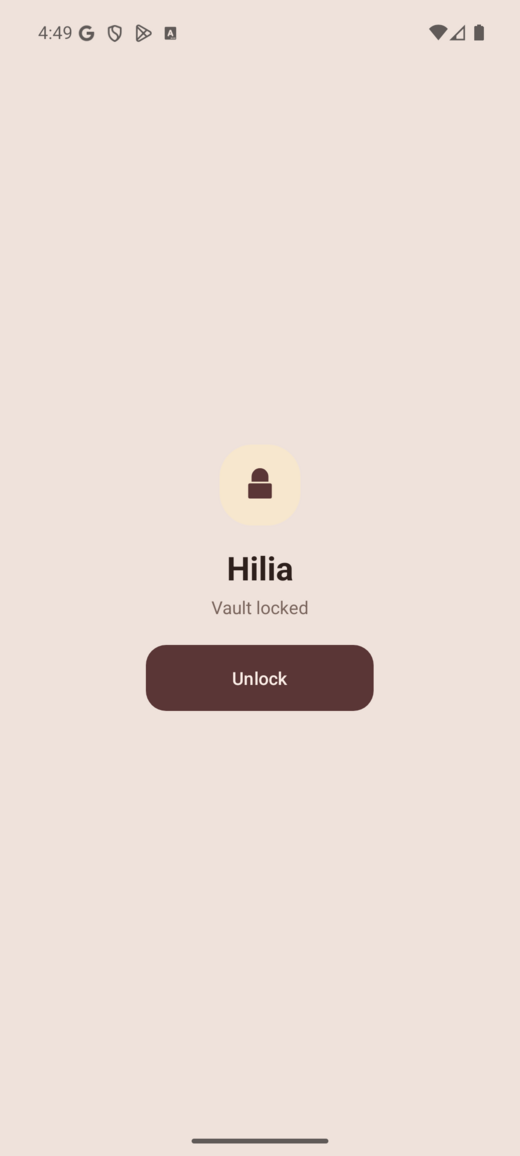
Два разных пароля, две разные работы. А код доступа к файлу защищает одного скрытого файл, когда вы его откроете. Ваш Код доступа к хранилищу блокирует само приложение. Вы можете использовать оба.
Блокировка по требованию
Вам не нужно ждать закрытия приложения:
- Главная — коснитесь Блокировка кнопка вверху.
- Я — коснитесь Заблокировать сейчас.
Любой из них приведет вас прямо к экрану блокировки.
Поднимитесь на доску (необязательно)
Совет Tab — это глобальная таблица лидеров XP. Вы зарабатываете XP, используя HILIA. Это полностью согласен:
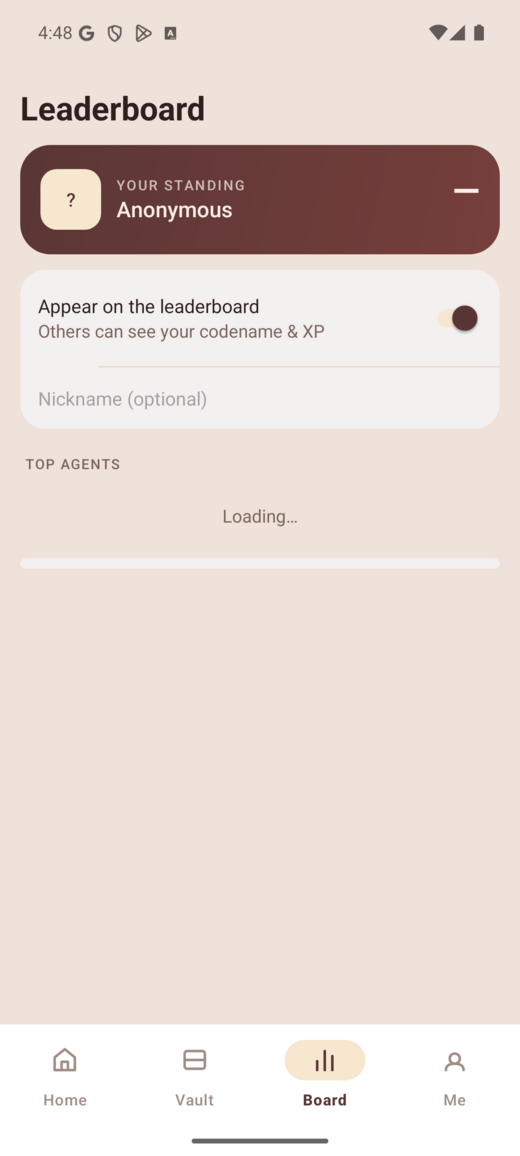
- Открыть Совет и войдите в свой Google/ ТИО ID.
- Переверните подписка переключитесь, чтобы появиться на доске.
- Задайте псевдоним, если вы не хотите показывать имя своей учетной записи.
Не интересно? Пропустите вкладку — ничего о скрытии, раскрытии или вашем Хранилище не требуется.
Перемещение изображений с телефона
Стегоизображение выживет только в том случае, если оно путешествует нетронутый. Приложения для чата и социальные сети платформы повторно сжимают фотографии, что незаметно уничтожает скрытый файл.
- Делай отправь это как файл /attachment — ссылка на диск, вложение к электронному письму или передача по кабелю.
- Не отправьте его как встроенное фото в мессенджер или опубликуйте в ленте.
Изображения, сделанные в приложении, отображаются на веб-инструмент тоже (и наоборот), пока поскольку файл не сжимается повторно при передаче. См. Скрыть и показать для полных правил.
Где дальше
- Пароли и безопасность — что делает пароль и от чего может и не может защитить стеганография.
- Выбор метода сокрытия — емкость против обнаруживаемости.
- Обзор приложения для Android — чем приложение отличается от веб-инструмента.