
Sử dụng ứng dụng Android
Ứng dụng HILIA ẩn file bên trong những bức ảnh thông thường, giữ những bức ảnh đó ở chế độ riêng tư Kho tiền trên điện thoại của bạn và có thể khóa toàn bộ ứng dụng bằng mật mã. Mọi thứ trên trang này diễn ra trên thiết bị — không có gì được tải lên để ẩn hoặc tiết lộ.
Tải HILIA trên Google Play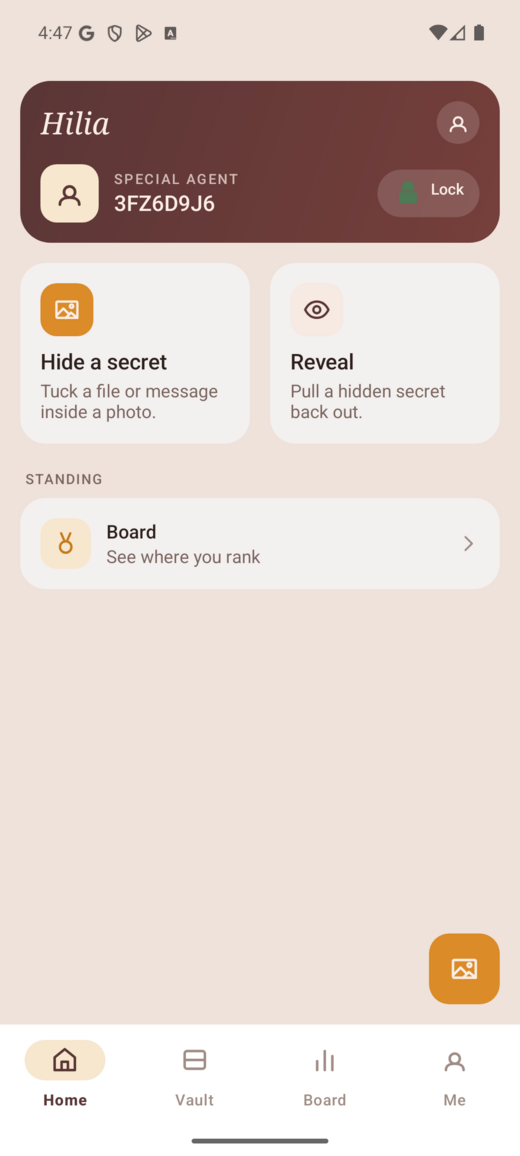
Bố cục
Dọc phía dưới, bạn sẽ tìm thấy bốn tab và một nút hành động lớn:
| Nó dùng để làm gì | |
|---|---|
| Trang chủ | Điểm xuất phát của bạn - nhanh chóng Ẩn và Tiết lộ phím tắt và một lần nhấn Khóa. |
| Kho tiền | Mỗi bức ảnh bạn đã thực hiện, trong một lưới. Đây là nơi chứa các tập tin ẩn của bạn. |
| Ban | Bảng xếp hạng XP tùy chọn. |
| tôi | Hồ sơ, diện mạo của bạn và tất cả các cài đặt bảo mật. |
| Ẩn (nút giữa) | Bắt đầu ẩn một tập tin mới từ bất cứ đâu. |
Ẩn tập tin bên trong ảnh
Nhấn vào Ẩn
Sử dụng trung tâm Ẩn nút hoặc Ẩn thẻ trên Trang chủ.
Chọn file cần ẩn
Chọn bất kỳ tệp nào - ảnh, PDF, ghi chú, zip. HILIA lưu trữ nó theo từng byte, vì vậy nó quay lại đúng như lúc nó đi vào.
Hãy để HILIA xây dựng hình ảnh
HILIA nhét tập tin của bạn vào trong một hình ảnh. Kết quả trông và mở ra như bình thường bức ảnh - không ai có thể nói nó mang theo bất cứ thứ gì.
Tìm nó trong Vault của bạn
Bức ảnh hoàn thiện sẽ được lưu thẳng vào máy tính của bạn Kho tiền. Bức tranh đó là của bạn tập tin ẩn — giữ nó hoặc chia sẻ nó (xem di chuyển hình ảnh ra ngoài).
Đối với bất kỳ nội dung nhạy cảm nào, trước tiên hãy mã hóa tệp (bất kỳ ứng dụng nào tạo mã hóa archive hoạt động), sau đó ẩn tệp được mã hóa. Ngay cả khi ai đó đánh bại sự ẩn náu lớp, họ nhận được bản mã chứ không phải dữ liệu của bạn.
Tiết lộ một tập tin ẩn
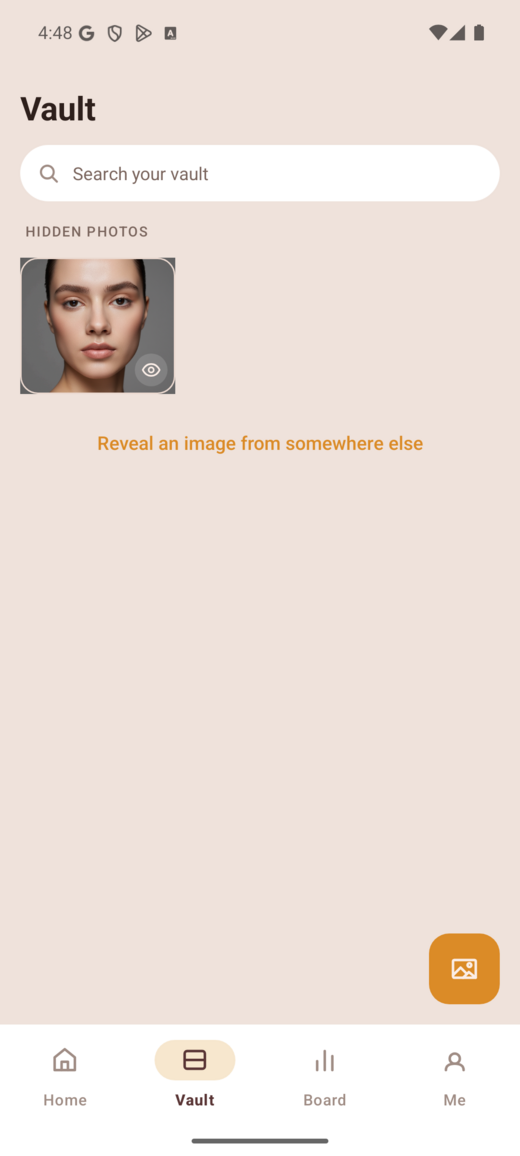
Tiết lộ luôn bắt đầu từ chính bạn Kho tiền - bạn chọn một hình ảnh bạn đã biết mang theo thứ gì đó thay vì tìm kiếm trong thư viện ảnh của bạn.
Mở Vault
Nhấn vào Kho tiền và chọn ảnh bạn muốn mở.
Nhập mật mã
Nếu tập tin bị khóa bằng mật mã, hãy nhập nó vào. Có không hồi phục — HILIA không bao giờ lưu trữ mật mã, vì vậy mật mã bị mất có nghĩa là tập tin bị mất.
Lấy lại tập tin của bạn
File gốc được giải nén, giống hệt ngày bạn giấu đi.
Khóa ứng dụng bằng mật mã Vault
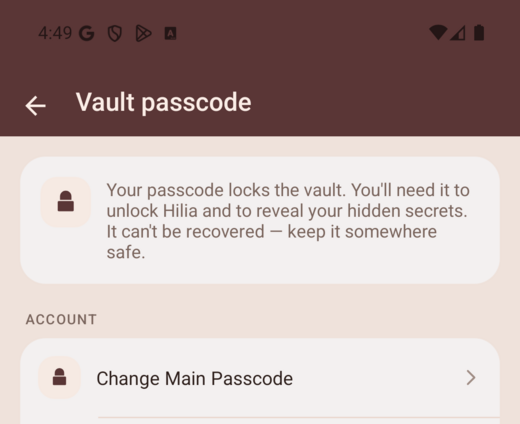
Tách biệt với mật mã trên bất kỳ tệp nào, bạn có thể khóa toàn bộ ứng dụng, vì vậy Vault và mọi thứ trong đó vẫn đóng cho đến khi bạn mở khóa.
Mở cài đặt mật mã
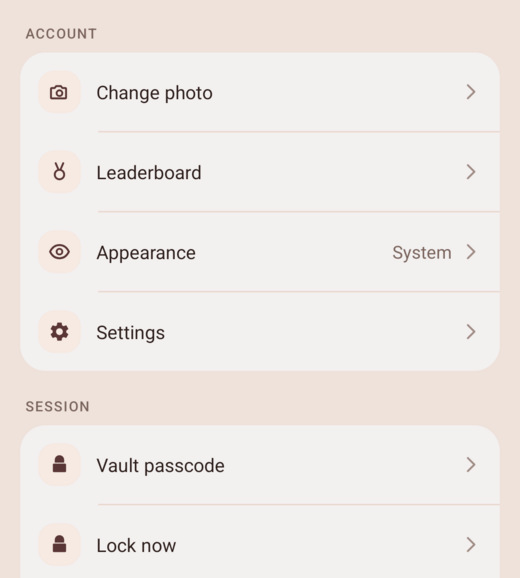
đi đến Tôi → Mật mã Vault. (Khi chưa đặt mật mã, Màn hình chính cũng hiển thị thông báo Thiết lập mật mã chính thẻ làm lối tắt.)
Đặt mật mã chính của bạn
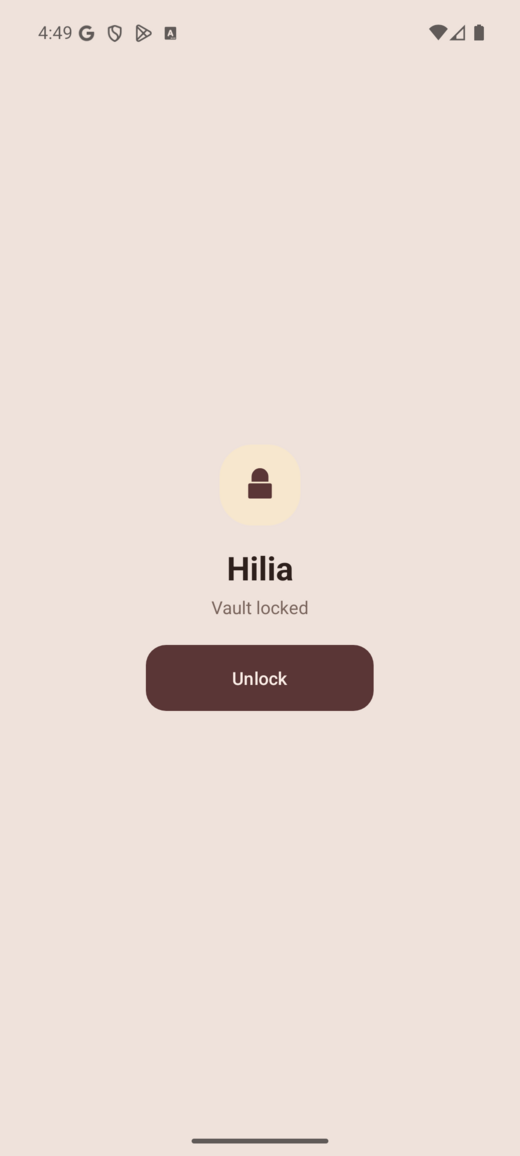
Nhấn vào Đặt mật mã chính và chọn một. Từ giờ trở đi, HILIA sẽ mở màn hình khóa.
Mở khóa theo cách bạn muốn
Trên màn hình khóa, chạm vào Mở khóa và nhập mật mã của bạn. Bạn cũng có thể bật mở khóa sinh trắc học (vân tay / khuôn mặt) trong cài đặt - đó là tắt theo mặc định, vậy bạn chọn tham gia.
Hai mật mã khác nhau, hai công việc khác nhau. A mật mã tập tin bảo vệ một người ẩn giấu tập tin khi bạn tiết lộ nó. của bạn Mật mã Vault tự khóa ứng dụng. Bạn có thể sử dụng cả hai.
Khóa theo yêu cầu
Bạn không cần phải đợi ứng dụng đóng lại:
- Trang chủ - chạm vào Khóa nút ở trên cùng.
- tôi - nhấn Khóa ngay.
Một trong hai sẽ đưa bạn thẳng đến màn hình khóa.
Leo lên ván (tùy chọn)
các Ban tab là bảng xếp hạng XP toàn cầu — bạn kiếm được XP khi sử dụng HILIA. Đó là hoàn toàn chọn tham gia:
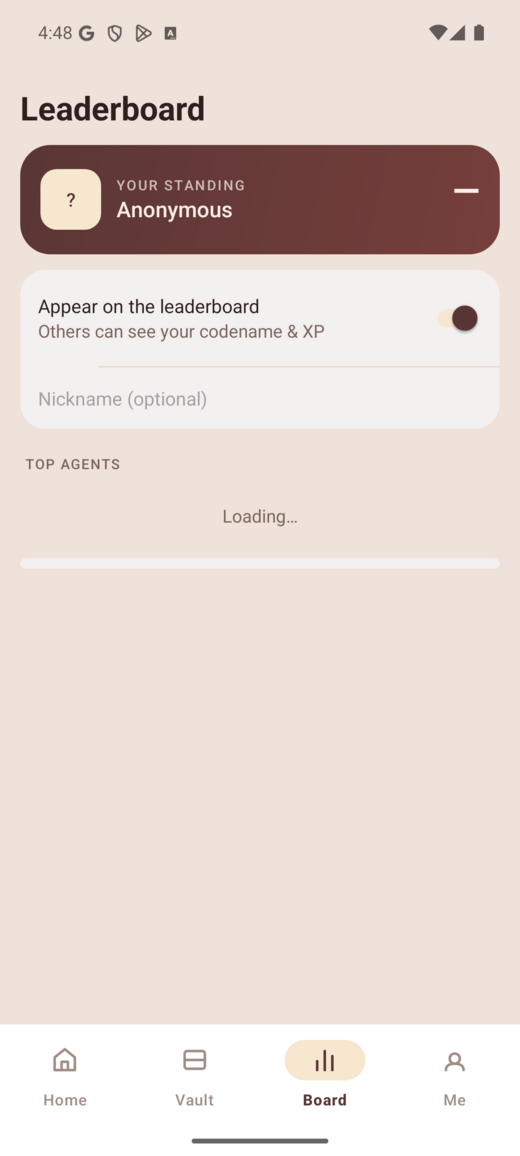
- Mở Ban và đăng nhập bằng Google / ID TYO.
- Lật chọn tham gia chuyển sang xuất hiện trên bảng.
- Đặt biệt hiệu nếu bạn không muốn hiển thị tên tài khoản của mình.
Không quan tâm? Bỏ qua tab — không có gì về ẩn, tiết lộ hoặc Vault của bạn cần nó.
Di chuyển hình ảnh khỏi điện thoại của bạn
Một bức ảnh stego chỉ tồn tại nếu nó được truyền đi nguyên vẹn. Ứng dụng trò chuyện và mạng xã hội nền tảng nén lại ảnh, thao tác này sẽ âm thầm phá hủy tệp ẩn.
- làm gửi nó dưới dạng tập tin / tệp đính kèm — liên kết ổ đĩa, tệp đính kèm email hoặc truyền cáp.
- Đừng gửi nó dưới dạng ảnh nội tuyến trong trình nhắn tin hoặc đăng nó lên nguồn cấp dữ liệu.
Hình ảnh được thực hiện trong ứng dụng tiết lộ trên công cụ web quá (và ngược lại), miễn là vì tệp không được nén lại trong quá trình vận chuyển. Xem Ẩn và tiết lộ để biết đầy đủ các quy định.
Tiếp theo ở đâu
- Mật mã & bảo mật — mật mã có tác dụng gì và kỹ thuật giấu tin có thể và không thể chống lại những gì.
- Lựa chọn phương pháp ẩn - năng lực và khả năng phát hiện.
- Tổng quan về ứng dụng Android — so sánh ứng dụng với công cụ web như thế nào.