
Utiliser l'application Android
L'application HILIA cache les fichiers dans les photos ordinaires et conserve ces photos dans un espace privé. Coffre-fort sur votre téléphone et peut verrouiller toute l'application derrière un mot de passe. Tout sur cette page s'affiche sur l'appareil : rien n'est téléchargé pour être caché ou révélé.
Obtenez HILIA sur Google Play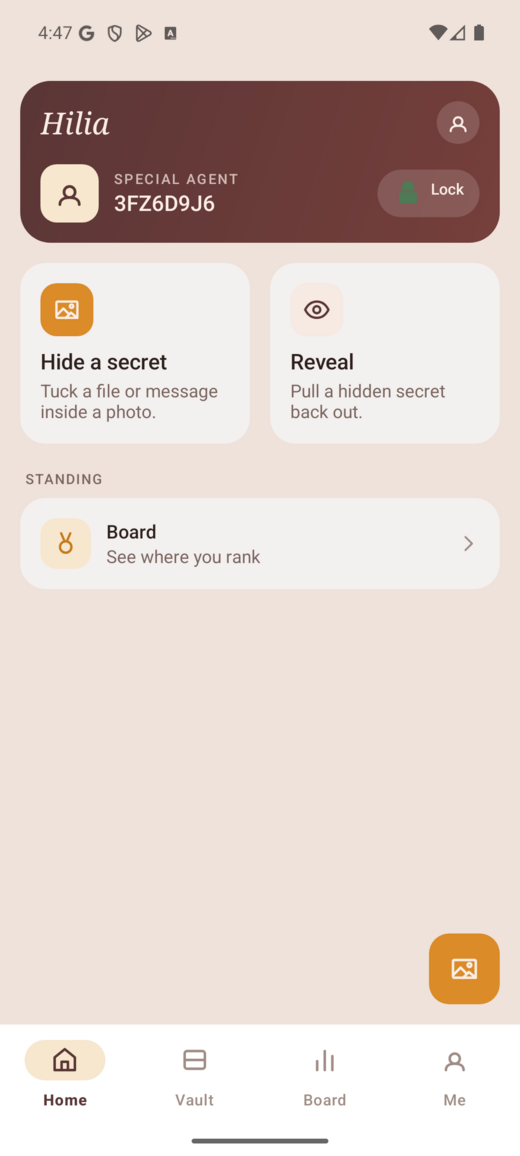
La mise en page
En bas, vous trouverez quatre onglets et un gros bouton d'action :
| A quoi ça sert | |
|---|---|
| Accueil | Votre point de départ – rapide Masquer et Révéler des raccourcis et un simple clic Verrouiller. |
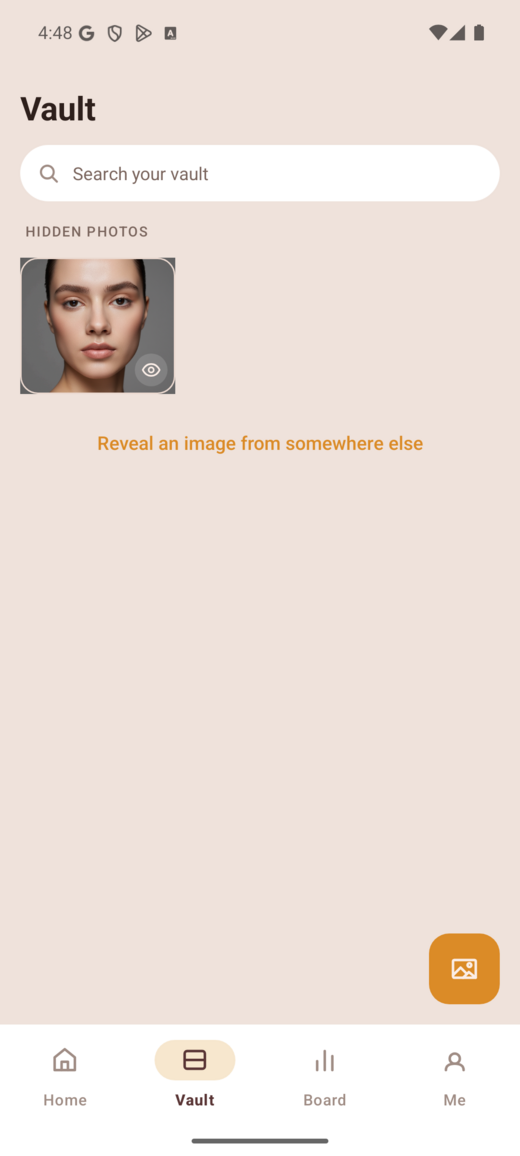
| Coffre-fort | Chaque image que vous avez réalisée, dans une seule grille. C'est ici que résident vos fichiers cachés. |
| Conseil | Le classement XP en option. |
| Moi | Votre profil, votre apparence et tous les paramètres de sécurité. |
| Masquer (bouton central) | Commencez à cacher un nouveau fichier de n’importe où. |
Cacher un fichier dans une photo
Appuyez sur Masquer
Utilisez le centre Masquer bouton, ou le Masquer carte sur Accueil.
Choisissez le fichier à cacher
Choisissez n'importe quel fichier : une photo, un PDF, une note, un zip. HILIA le stocke octet par octet, donc il revient exactement comme il est entré.
Laissez HILIA construire le tableau
HILIA place votre fichier dans une image. Le résultat ressemble et s'ouvre comme un ordinaire photo - personne ne peut dire qu'il transporte quoi que ce soit.
Trouvez-le dans votre coffre-fort
L'image terminée est enregistrée directement sur votre Coffre-fort. Cette photo est votre fichier caché — conservez-le ou partagez-le (voir déplacer des images).
Pour tout ce qui est sensible, chiffrez d'abord le fichier (toute application qui crée un fichier chiffré). l'archive fonctionne), puis masquez le fichier crypté. Même si quelqu'un réussit à se cacher couche, ils obtiennent le texte chiffré, pas vos données.
Révéler un fichier caché
Révéler commence toujours par soi-même Coffre-fort — tu choisis une image que tu connais déjà porte quelque chose, plutôt que de fouiller dans votre pellicule.
Ouvrez le coffre-fort
Appuyez sur le Coffre-fort et choisissez l’image que vous souhaitez ouvrir.
Entrez le mot de passe
Si le fichier a été verrouillé avec un mot de passe, saisissez-le. Il y a pas de récupération -HILIA ne stocke jamais les codes d’accès, donc un code perdu signifie un fichier perdu.
Récupérez votre fichier
Le fichier original est extrait, identique au jour où vous l'avez caché.
Verrouillez l'application avec un mot de passe Vault
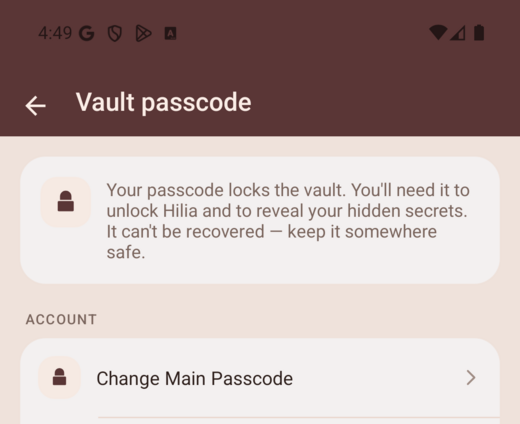
Indépendamment du mot de passe sur n'importe quel fichier, vous pouvez verrouiller le tout application, de sorte que le coffre-fort et tout ce qu'il contient restent fermés jusqu'à ce que vous le déverrouilliez.
Ouvrir les paramètres du mot de passe
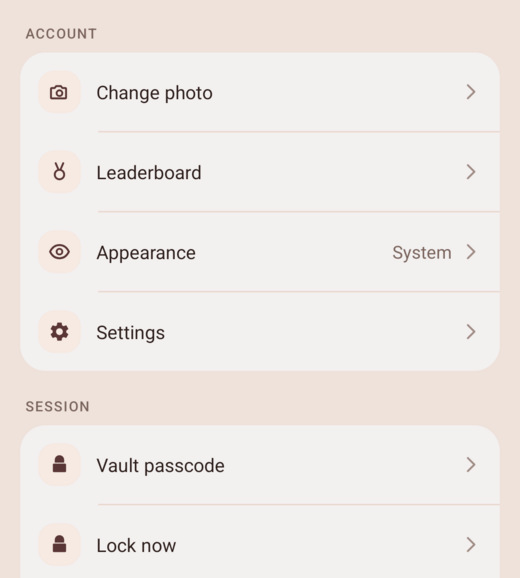
Aller à Moi → Code d'accès du coffre-fort. (Lorsqu'aucun mot de passe n'est encore défini, Accueil affiche également un Configurer un mot de passe principal carte comme raccourci.)
Définissez votre mot de passe principal
Appuyez sur Définir le mot de passe principal et choisissez-en un. Désormais, HILIA s'ouvre sur un écran de verrouillage.
Débloquez comme bon vous semble
Sur l'écran de verrouillage, appuyez sur Déverrouiller et entrez votre mot de passe. Vous pouvez également allumer déverrouillage biométrique (empreinte digitale / visage) dans les paramètres — c'est désactivé par défaut, donc vous vous inscrivez.
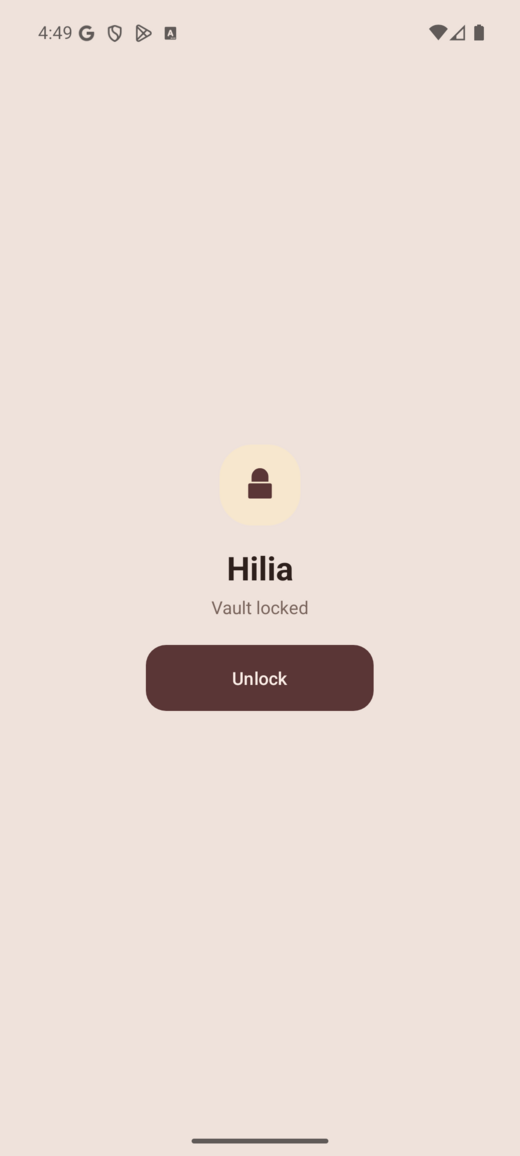
Deux mots de passe différents, deux emplois différents. Un mot de passe du fichier protège un caché fichier lorsque vous le révélez. Votre Code d'accès du coffre-fort verrouille l'application elle-même. Vous pouvez utiliser les deux.
Verrouillage à la demande
Vous n'avez pas besoin d'attendre la fermeture de l'application :
- Accueil — appuyez sur le Verrouiller bouton en haut.
- Moi — appuyez sur Verrouiller maintenant.
L’un ou l’autre vous amène directement à l’écran de verrouillage.
Grimper au tableau (facultatif)
Le Conseil L'onglet est un classement mondial XP : vous gagnez de l'XP lorsque vous utilisez HILIA. C'est entièrement opt-in :
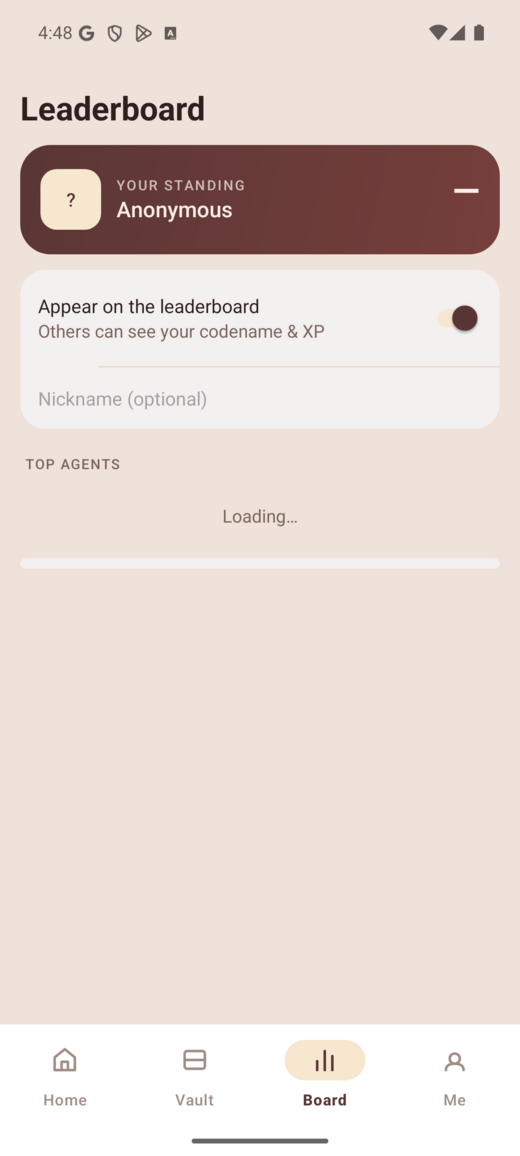
- Ouvert Conseil et connectez-vous avec votre Google / ID TYO.
- Retournez le s'inscrire commutateur pour apparaître sur le tableau.
- Définissez un surnom si vous préférez ne pas afficher le nom de votre compte.
Pas intéressé ? Ignorez l'onglet : rien concernant le masquage, la révélation ou votre coffre-fort en a besoin.
Déplacer des images de votre téléphone
Une image stégo ne survit que si elle voyage intact. Applications de chat et réseaux sociaux Les plateformes recompressent les photos, ce qui détruit silencieusement le fichier caché.
- Faire envoie-le comme un fichier / pièce jointe : un lien de lecteur, une pièce jointe à un e-mail ou un transfert par câble.
- Ne le fais pas envoyez-la sous forme de photo en ligne dans un messager ou publiez-la dans un flux.
Les images réalisées dans l'application se révèlent sur le outil Web aussi (et vice-versa), pour autant car le fichier n'est pas recompressé pendant le transport. Voir Cacher et révéler pour le règlement complet.
Où ensuite
- Codes d'accès et sécurité - ce que fait le mot de passe et contre quoi la stéganographie peut et ne peut pas se défendre.
- Choisir une méthode de masquage — capacité vs détectabilité.
- Présentation de l'application Android — comment l'application se compare à l'outil Web.